


Surface texturée dans Orca Slicer
La surface texturée fait légèrement trembler la paroi extérieure d’une impression, donnant à la surface une texture délibérément rugueuse et mate au lieu de lignes de couche lisses. Il est utilisé pour ajouter de l’adhérence, créer une finition semblable à celle d’un tissu ou d’une pierre et masquer les petits défauts de surface ou les couches visibles. L’avantage est que cela ajoute un peu de temps d’impression et adoucit la précision dimensionnelle. Il convient donc aux surfaces que tu souhaites texturer, et non aux pièces qui doivent s’adapter avec précision. Orca Slicer le maintient à quelques paramètres dans l’onglet Autres.
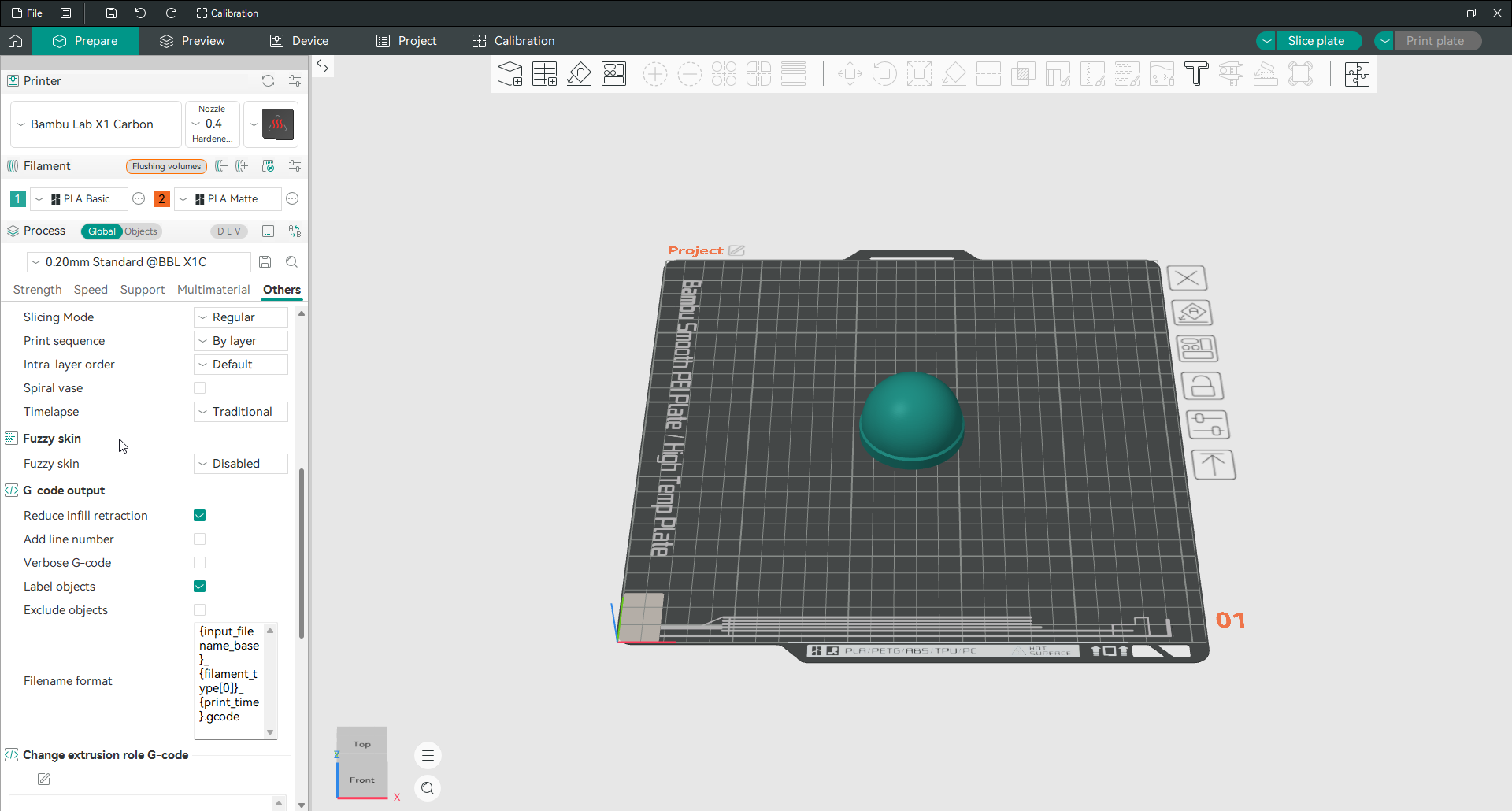
Tu le trouveras dans l’onglet Autres, dans la section surface texturée.

Où va la texture
Le premier paramètre de surface texturée choisit les surfaces qui obtiennent l’effet. Tu peux l’appliquer uniquement sur le contour extérieur, ce qui texture l’extérieur visible tout en gardant les parois intérieures lisses. Tu peux également l’appliquer uniquement sur les trous et les découpes, pour une adhérence à l’intérieur, ou sur les deux. Il existe également une option peinte. Tu appliques l’effet uniquement sur les zones souhaitées, afin de pouvoir texturer une zone de préhension et laisser le reste propre.
Distance et épaisseur des points
Deux paramètres contrôlent la sensation de la texture. La distance entre les points définit la fréquence à laquelle la paroi est poussée, soit à peu près l’espacement entre les bosses. Une valeur plus petite donne un grain plus fin et plus dense, et une valeur plus élevée, un grain plus grossier. L’épaisseur définit la distance à laquelle la paroi entre et sort, ce qui correspond à la profondeur de la texture. Garde-le en dessous ou près de la largeur de ligne de ta paroi extérieure afin que la paroi ne se déchire pas. Une distance de point d’environ 0,8 mm et une épaisseur de 0,3 mm constituent un point de départ courant pour une texture claire mais contrôlée.
Générateur et bruit
Le mode générateur décide de la manière dont la gigue est créée, soit en déplaçant la trajectoire de la paroi, soit en modulant le flux. La méthode du déplacement est le choix habituel. Le type de bruit définit le motif aléatoire derrière la texture. Cela va d’un look aléatoire classique simple à des motifs plus organiques, qui changent le caractère de la finition. Ceux-ci valent la peine d’être expérimentés une fois que la distance et l’épaisseur de base des points te donne une texture que tu aimes.
Questions fréquemment posées
Que fait la surface texturée dans Orca Slicer ?
Il donne à la surface une texture rugueuse et mate en poussant la paroi extérieure vers l’intérieur et l’extérieur au fur et à mesure de l’impression, au lieu de laisser des parois lisses. Les gens l’utilisent pour ajouter de l’adhérence, créer une finition décorative et masquer les lignes de superposition ou les petites imperfections. Cela ajoute un peu de temps et réduit la précision, il convient donc aux surfaces texturées plutôt qu’aux pièces précises.
Quels sont les bons paramètres de surface texturée ?
Une distance de point d’environ 0,8 mm et une épaisseur d’environ 0,3 mm donnent une texture claire mais contrôlée pour la plupart des impressions. Garde l’épaisseur en dessous ou près de la largeur de ligne de ta paroi extérieure, puis ajuste la distance des points plus petite pour un grain plus fin ou plus grande pour un grain plus grossier jusqu’à ce qu’elle semble correcte.
La surface texturée affecte-t-elle la précision d’impression ?
Oui, un peu. Parce qu’il déplace la paroi extérieure vers l’intérieur et vers l’extérieur, les dimensions extérieures exactes deviennent légèrement moins précises et les surfaces sont plus rugueuses de par sa conception. C’est bien pour les surfaces décoratives ou adhérentes, mais évite-le sur les faces qui doivent s’ajuster étroitement à une autre pièce.
Puis-je appliquer une surface texturée à une partie seulement d’un modèle ?
Oui. L’option peinte te permet d’appliquer l’effet uniquement sur les zones que tu choisis, comme une poignée ou une zone de préhension, tout en laissant le reste du modèle lisse. Tu peux également le limiter au contour extérieur uniquement, ou aux trous intérieurs uniquement, sans peindre.