


Impresión multimaterial de un solo extrusor en Orca Slicer
La impresión multimaterial con una sola extrusora, a menudo abreviada como SEMM, significa imprimir con más de un filamento a través de una sola boquilla. Utiliza un hotend en lugar de varios y la impresora se detiene para cambiar el filamento en cada cambio. Así es como se obtiene una impresión de dos o tres colores, o se mezclan materiales en un objeto, en una impresora que solo fue construida para uno.
Requiere un poco de configuración, porque la impresora necesita saber cómo purgar el color antiguo y cuándo cambiarlo. Esta página recorre las tres piezas: la torre principal, el filamento de cambio G-code y el cambio manual de filamento.
Cómo funciona
Con una boquilla, solo se puede imprimir un filamento a la vez, por lo que una impresión multicolor se convierte en una secuencia de secciones de un solo color con un intercambio de filamento entre cada una. Dos cosas hacen que esos cambios sean limpios.
Primero, el color antiguo debe eliminarse de la boquilla antes de que se imprime el nuevo, o obtendrás una transición turbia. Ese es el trabajo de la torre principal. En segundo lugar, la impresora tiene que detenerse, dejarle cambiar el filamento y continuar. Eso es lo que maneja el filamento de cambio G-code.
Si tu impresora tiene una unidad multimaterial que alimenta los filamentos automáticamente, ejecuta por ti el G-code de cambio de filamento en cada cambio. Si no es así, habilita el cambio de filamento manual y cambia el carrete manualmente cuando la impresora se detiene.
La torre principal
La torre principal es un pequeño pilar de sacrificio impreso junto a tu modelo. Cada vez que cambia el filamento, la boquilla purga el color antiguo sobrante en la torre en lugar de en tu pieza, por lo que el modelo se mantiene limpio.
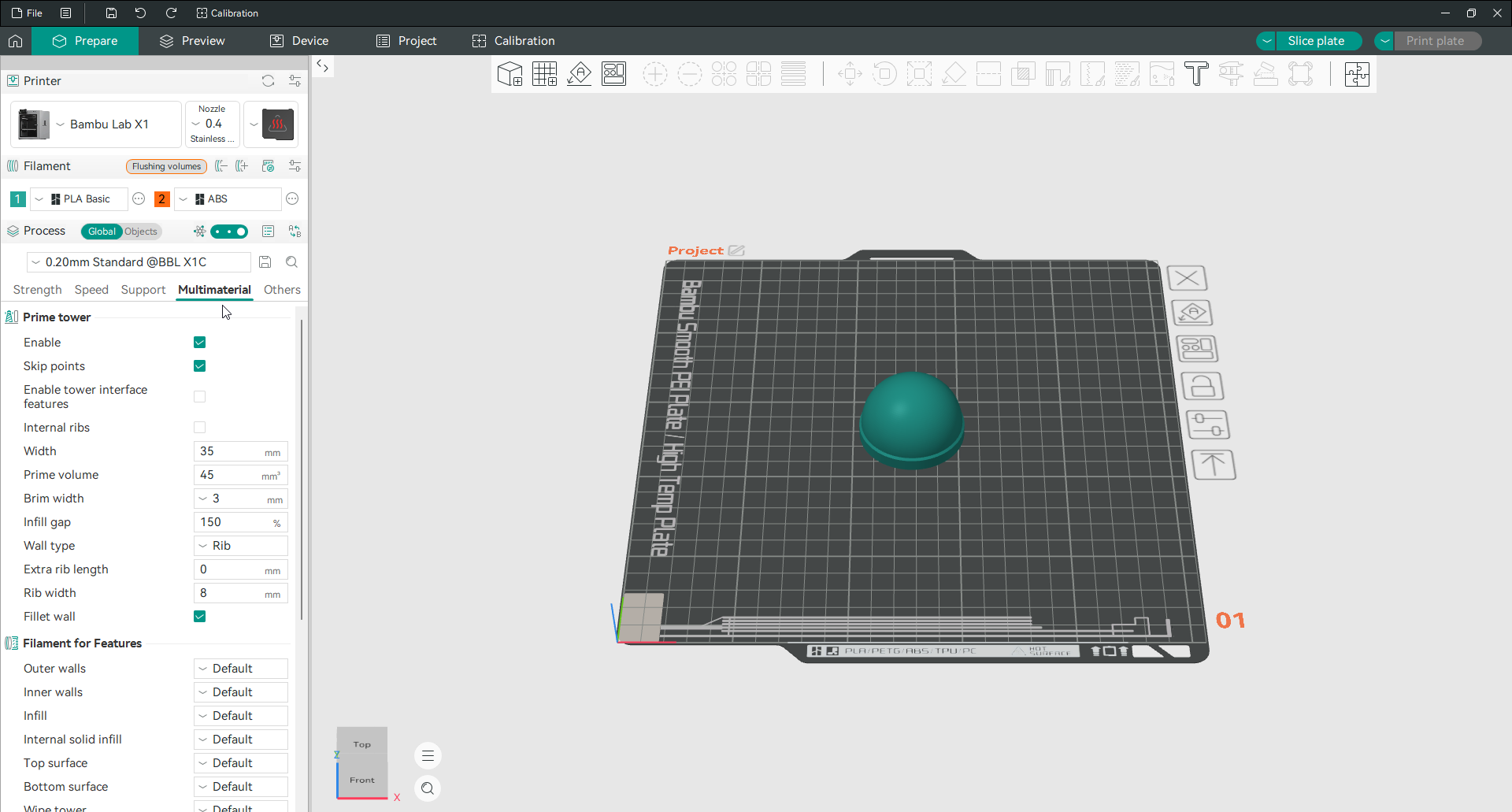
Sin una torre principal, un cambio de color mancha el filamento viejo en cualquier impresión siguiente, y obtienes Stringing supuración y barro. transiciones. Configúralo así:
- Abre el panel Filamento y añade tantos filamentos como planee usar, luego configura el tipo de cada uno.
- Abre la pestaña Multimaterial en los ajustes de proceso.
- Habilitar Torre principal.
- Ajusta su ancho. Demasiado estrecho y se cae durante la impresión; demasiado ancho y desperdicia plástico y tiempo.
- Ajusta los otros valores si es necesario: volumen de cebado, ancho del ala, ángulo de rotación y opciones de limpieza.
El ancho es la configuración que más importa. Una torre que cae a mitad de camino se lleva tu impresión.
El filamento de cambio G-code
Esta es la instrucción que te indica a la impresora qué hacer cuando llega el momento de cambiar. Vive en tu perfil de impresora, no en tu configuración de impresión.
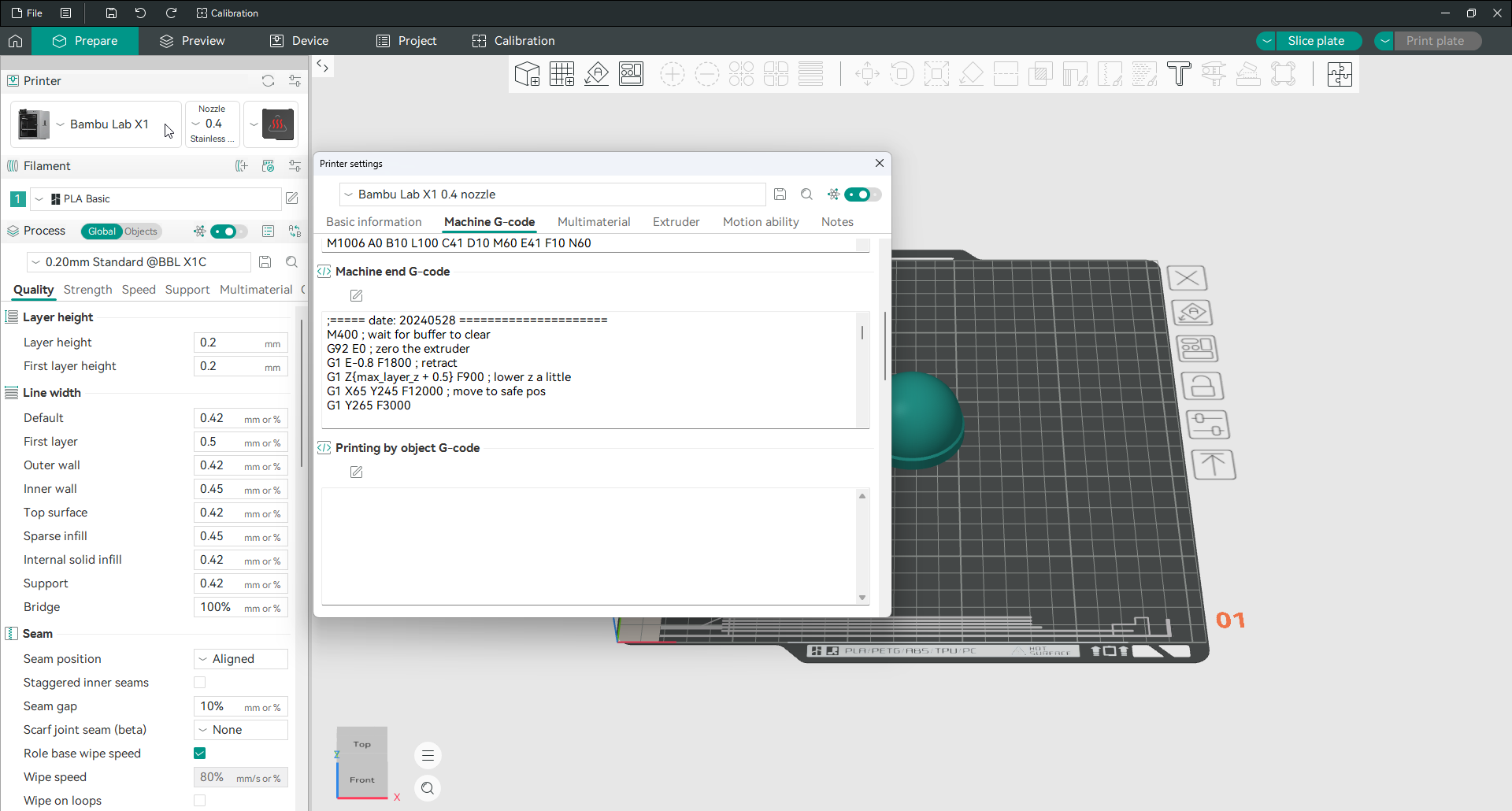
Abrir configuración de la impresora, ve a la pestaña Máquina G-code y busca el cuadro Cambiar filamento G-code. Lo que coloques allí depende de tu firmware:
Marlin. Introduce M600. Es el comando estándar de cambio de filamento. Aparca el cabezal, retrae el filamento anterior y espera a que cargues el nuevo.
Klipper. Klipper no tiene M600 integrado, por lo que puede agregar una macro M600 a tu configuración o usar el comando PAUSE en su lugar. Una macro personalizada puede descargarse y recargarse por ti; una PAUSA simple simplemente se detiene y espera.
Si no tienes claro qué comando usar, PAUSE funciona en la mayoría de las impresoras. Detiene el trabajo y te permite cambiar el filamento manualmente antes de reanudarlo desde los controles de la máquina.
Cambio manual de filamento
Si tu impresora no tiene una unidad multimaterial, esta es la configuración que hace que funcionen los cambios de color con una sola boquilla. Le indica a Orca Slicer que inserte una pausa en cada cambio de filamento para que puedas cambiar el carrete manualmente.
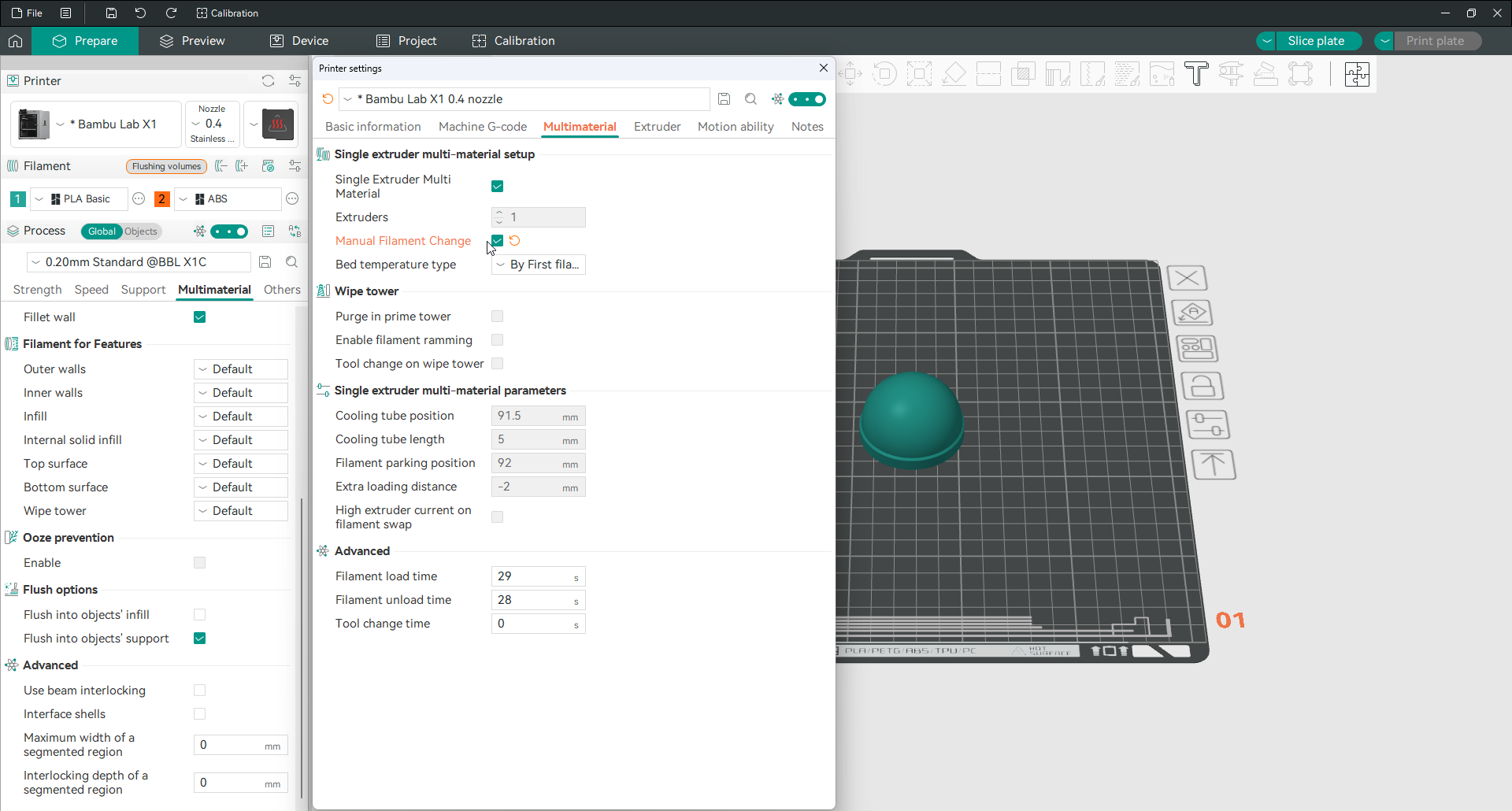
Activa Cambio de filamento manual en la pestaña Multimaterial. Después podrás controlar el cambio con detalle. Tú decides en qué punto se detiene la impresión, además de la velocidad y la distancia de empuje que preparan el filamento antes de cada cambio.
Combinado con una pausa agregada en una capa específica, así es como se realiza una impresión simple de dos colores sin ninguna maquinaria multimaterial: imprime la parte inferior en un color, haz una pausa, cambia al segundo color y finaliza. La guía cubre cómo agregar una pausa en una capa.
Apisonamiento
Apisonamiento es un empujón rápido de filamento que da forma a su punta justo antes de un cambio. De esta manera se saca limpiamente y se vuelve a cargar sin grumos. Una punta mal formada es una causa común de atascos durante las impresiones con varios materiales.
En las versiones actuales de Orca Slicer, esto se soluciona automáticamente. Normalmente no es necesario configurarlo manualmente, porque Slicer establece el flujo de apisonamiento y la velocidad por ti. Los controles manuales todavía están ahí bajo el cambio manual de filamento si necesitas ajustarlos para un material incómodo.
Preguntas frecuentes
¿Puede Orca Slicer imprimir varios colores con una boquilla?
Sí. Activa el multimaterial del extrusor único, configura una torre principal para purgar cada cambio de color y añade el filamento de cambio G-code para tu firmware. La impresora imprime un color a la vez y hace una pausa para intercambiar filamento entre secciones.
¿Cuál es el cambio de filamento G-code para Orca Slicer?
Es el comando que se ejecuta en cada cambio de filamento y se configura en los ajustes de la impresora, dentro de la pestaña G-code de la máquina. Usa M600 con firmware Marlin, o una macro M600 o PAUSE con Klipper. Si no tienes claro cuál elegir, PAUSE funciona en la mayoría de las impresoras.
¿Qué es una torre principal? ¿Necesito una?
Es un pequeño pilar de sacrificio que atrapa el filamento viejo purgado en cada cambio de color, manteniendo limpio tu modelo. Lo necesitas para cualquier impresión multicolor confiable en una sola boquilla, o el color antiguo se mancha en la pieza.
¿Cómo hago un cambio de filamento manual en Orca Slicer?
Activa el cambio de filamento manual en la pestaña Multimaterial y configura el cambio de filamento G-code en M600 o PAUSE. La impresora se detiene en cada cambio para que puedas cargar el nuevo filamento manualmente y luego continuar.
¿Necesito configurar la embestida?
No, en las versiones actuales Orca Slicer maneja la embestida automáticamente. Los controles manuales existen en el cambio manual de filamento si necesitas ajustarlos para un material difícil, pero la mayoría de la gente nunca los toca.