Überhänge
Ein Überhang ist ein Teil deines 3D-Drucks, der nach außen ragt und ohne jegliche Stützstruktur darunter gedruckt wird. Diese Abschnitte können schwierig sein, da sie auf die Kühlung und Präzision des Filaments angewiesen sind, anstatt auf eine physische Basis. Orca Slicer hilft dir, alle wichtigen Einstellungen zu verwalten, um Überhänge sauber und präzise zu drucken.
Beim Drucken von Überhängen sind die Schlüsselfaktoren für die Qualität die Kühlgeschwindigkeit, die Schichthöhe und die Druckgeschwindigkeit. Durch das Anpassen dieser Parameter kannst du herabhängende Kanten vermeiden und sicherstellen, dass die Schichten fest und gut geformt bleiben.
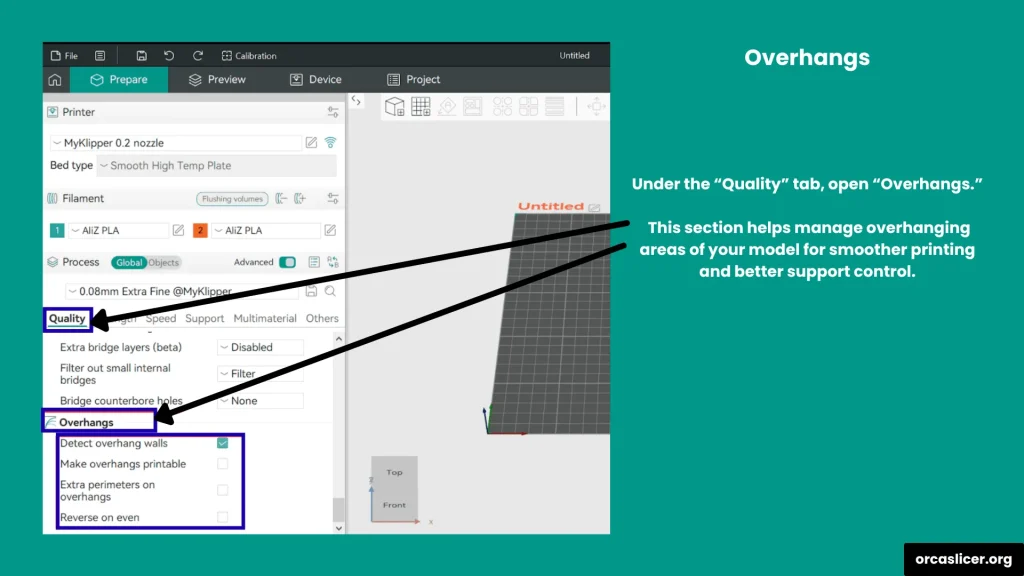
Um diese Optionen aufzurufen, öffne Orca Slicer, gehe auf den Reiter „Qualität“ und scrolle nach unten, um den Abschnitt „Überhänge“ zu finden. Hier findest du vier verschiedene Einstellungen, mit denen du das Erscheinungsbild, die Festigkeit und die Stabilität deiner Überhänge steuern kannst.
Schauen wir uns jede Einstellung einzeln an und sehen, wie sie die Druckqualität beeinflusst.
Überhangwand erkennen
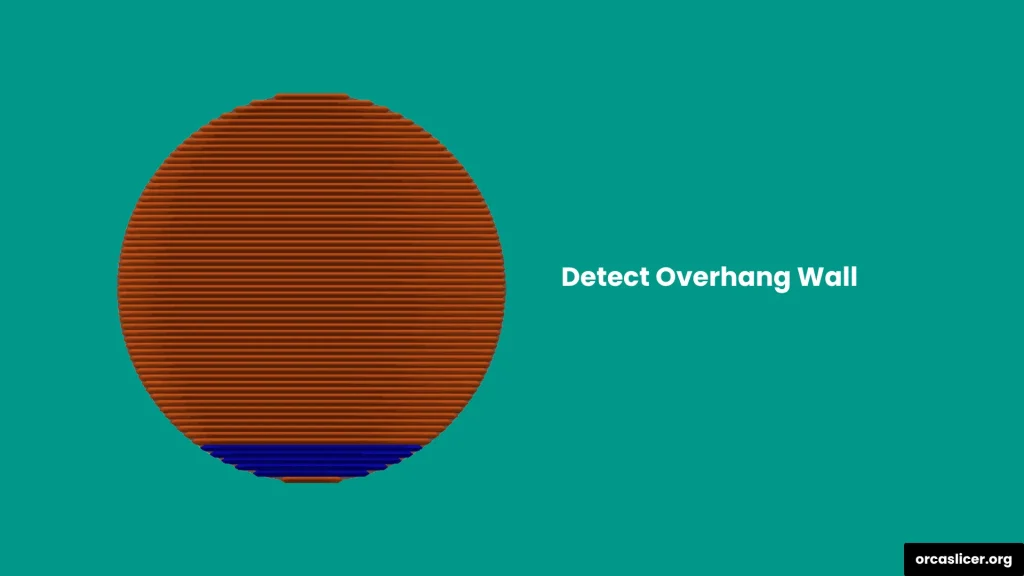
Die Einstellung „Überhangwand erkennen“ in Orca Slicer hilft dem Drucker, die Bereiche deines 3D-Modells zu erkennen, die teilweise oder vollständig in der Luft gedruckt werden, ohne Unterstützung darunter. Dies geschieht durch die Analyse der Linienbreite und des Unterstützungsgrades der darunterliegenden Bereiche.
Wenn eine Linie vollständig gestützt ist, behandelt der Slicer sie als normale Wand. Wenn sie überhaupt keine Unterstützung hat, wird sie als Überhang erkannt. Wird ein vollständiger Überhang (100 %) gefunden, schaltet der Slicer automatisch in den Brückenmodus und wendet brückenspezifische Einstellungen an, wie z. B. reduzierte Materialförderung, geringere Druckgeschwindigkeit und stärkere Kühlung, um die Qualität über Spalten hinweg zu erhalten.
Diese Funktion sorgt dafür, dass sich der Drucker automatisch an ungestützte Teile anpasst, wodurch sowohl Genauigkeit als auch Festigkeit verbessert werden.
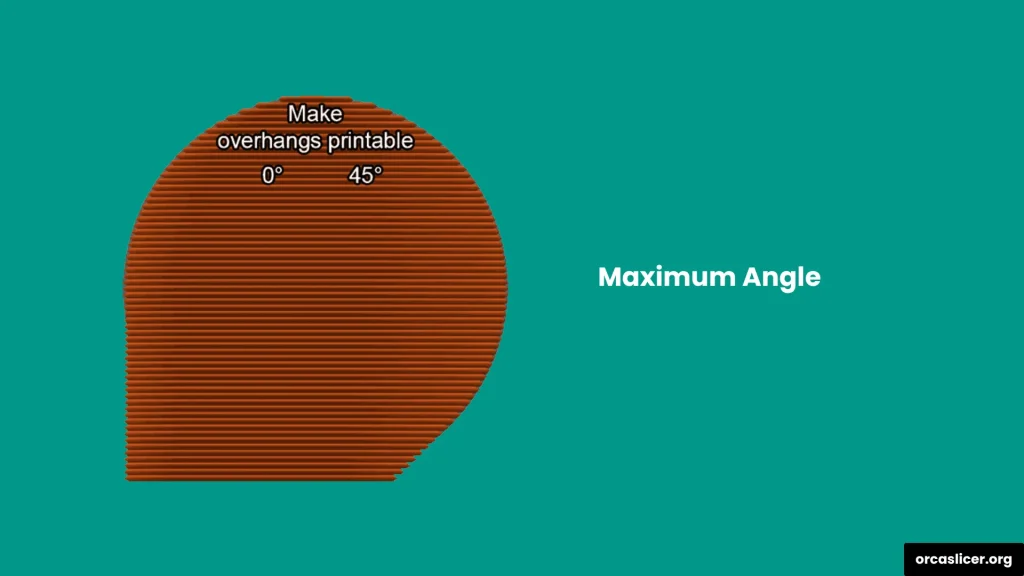
Überhang druckbar machen
Wenn dein 3D-Modell steile oder komplexe Überhänge enthält, bietet Orca Slicer die Option „Überhang druckbar machen“. Wenn du diese Funktion aktivierst, nimmt der Slicer kleine geometrische Anpassungen an schwierigen Überhängen vor, damit dein Drucker sie präziser und stabiler drucken kann.
Durch das Aktivieren dieser Option kann der Slicer die Überhangwinkel leicht anpassen, wo es nötig ist. Diese Änderungen sind gering, helfen aber, die Schichthaftung zu verbessern und ein sauberes Ergebnis zu erzielen, ohne das Gesamtdesign zu beeinflussen.
Maximaler Winkel
Die Einstellung „Maximaler Winkel“ ermöglicht es dir, den Grenzwert für steile Überhänge festzulegen, die automatisch angepasst werden dürfen. Der Winkel wird von der horizontalen Basis (0 Grad) gemessen, und jeder Überhang, der steiler als der gewählte Winkel ist, wird vor dem Druck angepasst.
Ein Wert zwischen 40 und 60 Grad funktioniert in der Regel am besten. Diese Einstellung ist ideal, wenn kleine Formänderungen akzeptabel sind und die Geometrie deines Modells nicht beeinträchtigen.
Lochfläche
Die Einstellung „Lochfläche“ steuert, wie der Slicer Löcher in den Basisschichten deines Modells behandelt. Sie erlaubt dir, die maximale Größe der Löcher festzulegen, die der Slicer mit Material füllen soll.
Wenn du einen größeren Wert wählst, werden nur kleinere Löcher mit konischem Infill-Material gefüllt. Wenn du den Wert auf 0 setzt, werden alle Löcher in der Basisschicht vollständig gefüllt.
Diese Einstellung hilft, die Stabilität der Basis zu erhalten und stellt sicher, dass die ersten Schichten deines Drucks stark und gut gestützt sind.
Zusätzliche Perimeter bei Überhängen
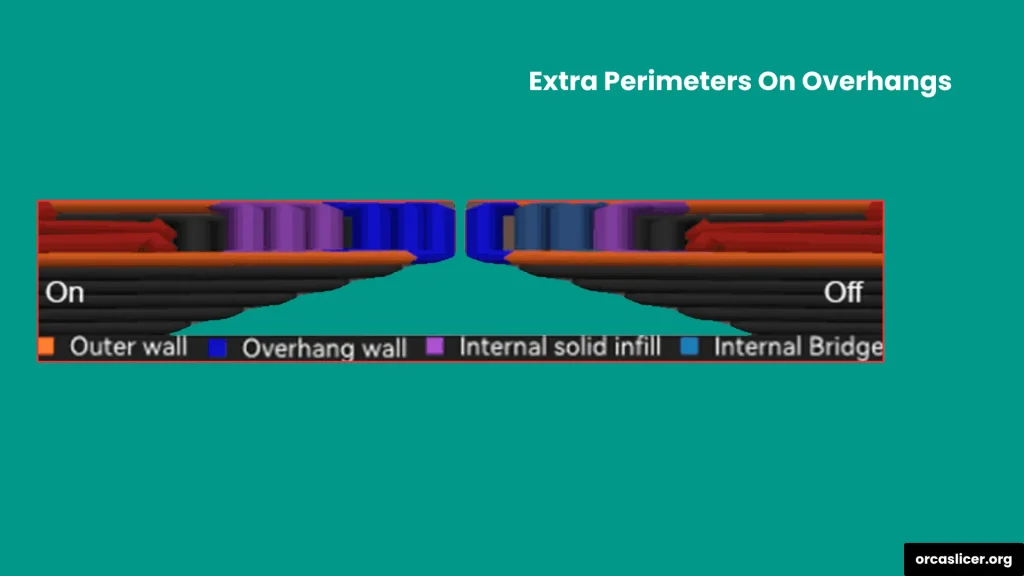
Die Einstellung „Zusätzliche Perimeter bei Überhängen“ hilft, die Qualität von steilen oder ungestützten Bereichen deines 3D-Modells zu verbessern. Wenn diese Option aktiviert ist, fügt der Slicer automatisch zusätzliche Außenwände in Bereichen hinzu, in denen die Überhänge zu breit oder zu steil sind.
Diese zusätzlichen Perimeter machen die gedruckten Überhänge sauberer, glatter und stabiler. Sie verbessern außerdem die Schichthaftung und geben dem Filament mehr Halt, wenn es über offene Bereiche gedruckt wird.
Durch die Verstärkung dieser schwachen, hängenden Abschnitte verringerst du das Risiko von Durchhängen oder Verformungen und erzielst stärkere, zuverlässigere Drucke mit einer feineren Oberflächenqualität.
Richtung auf geraden Ebenen umkehren
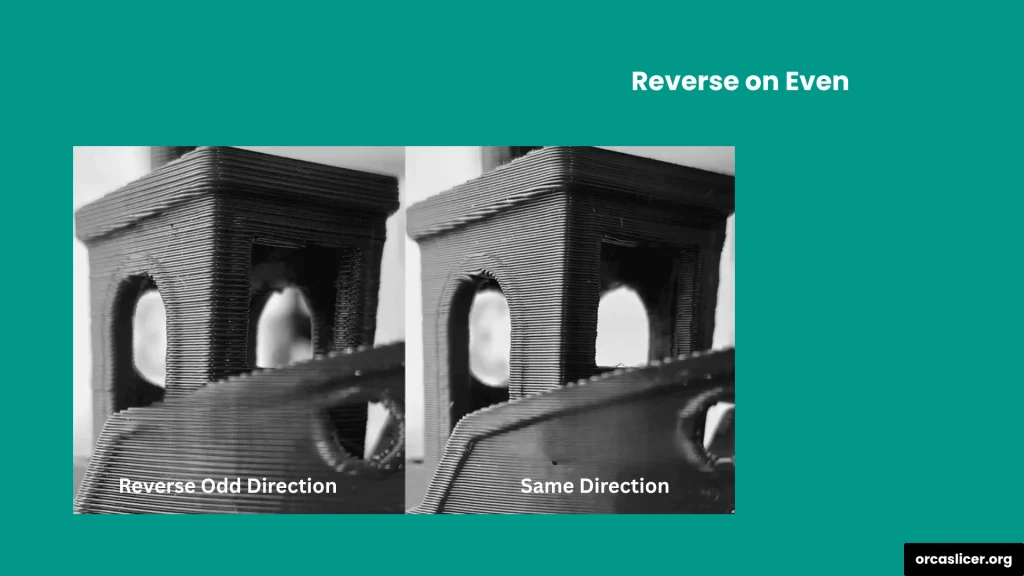
Die Einstellung „Richtung auf geraden Ebenen umkehren“ in Orca Slicer ändert die Bewegungsrichtung des Druckers jedes Mal, wenn er eine gerade (gerade nummerierte) Schicht erreicht. Das bedeutet, dass der Drucker eine Schicht in eine Richtung druckt und die nächste in die entgegengesetzte Richtung.
Das abwechselnde Drucken in verschiedenen Richtungen verbessert die Oberflächenqualität und stärkt steile Überhänge. Das leicht zusammengedrückte Filament einer Schicht stützt die nächste, wodurch eine stärkere Verbindung zwischen den Schichten entsteht. Diese abwechselnde Bewegung verteilt auch interne Spannungen, was das Risiko von Verformungen während des Drucks verringert.
Diese Einstellung funktioniert besonders gut mit Materialien wie ABS, ASA, TPU und Silk PLA, da diese Filamente eher zu Verzug oder Dehnung neigen. Um die besten Ergebnisse zu erzielen, setze den Umkehrschwellenwert auf 0, damit alle Wände in entgegengesetzten Richtungen gedruckt werden und nicht nur die steileren.
Beachte, dass diese Funktion aufgrund der wechselnden Druckrichtung eine sichtbare Textur auf der Überhangoberfläche hinterlassen kann.
Hinweis: Du kannst „Richtung auf geraden Ebenen umkehren“ nur verwenden, wenn der Slicer die Wandrichtungen automatisch verwaltet und der Spiralvasenmodus deaktiviert ist.
Nur intern umkehren
Die Option „Nur intern umkehren“ ermöglicht es deinem Drucker, die Richtung nur für die inneren Wände zu ändern, während die äußeren Wände weiterhin in derselben Richtung gedruckt werden. Dadurch erhält dein Druck eine glatte und saubere Außenfläche ohne sichtbare Textur.
Du profitierst weiterhin von den Hauptvorteilen des Richtungswechsels stärkere Überhänge und weniger Verzug –, da die inneren Wände weiterhin in jeder zweiten Schicht in entgegengesetzter Richtung gedruckt werden.
Umkehrschwellenwert
Der „Umkehrschwellenwert“ gibt Orca Slicer vor, wie oft und wo die Druckrichtung geändert werden soll. Du kannst steuern, ob die Umkehrung für alle Überhänge oder nur für bestimmte Bereiche gilt, je nach Steilheit.
So funktionieren die Optionen:
- 0: Keine Begrenzung. Alle Wände werden auf jeder geraden Schicht in umgekehrter Richtung gedruckt.
- Millimeter (mm): Der Slicer kehrt die Richtung um, sobald ein Überhang die eingestellte Distanz erreicht.
- Prozent: Der Slicer kehrt die Richtung nur um, wenn ein Überhang den festgelegten Prozentsatz der Wandbreite überschreitet.
Wenn du einen Schwellenwert verwendest, werden nur die steileren Überhänge oberhalb dieses Limits in entgegengesetzter Richtung gedruckt, während der Rest normal gedruckt wird. Dies kann jedoch zu ungleichmäßigen Oberflächentexturen führen, daher sollte diese Funktion nur bei Bedarf verwendet werden.
Empfehlung: Experten empfehlen, „Richtung auf geraden Ebenen umkehren“ nur für Drucke zu aktivieren, die wirklich davon profitieren, da es am effektivsten ist, um Verformungen zu reduzieren und Überhänge bei bestimmten Materialien zu verstärken.