Nadwisy
Nadwis to część wydruku 3D, która wystaje na zewnątrz i jest drukowana bez żadnego podparcia od spodu. Te sekcje mogą być trudne, ponieważ opierają się na chłodzeniu i precyzji filamentu, a nie na fizycznej podstawie. Orca Slicer pomaga zarządzać wszystkimi ważnymi ustawieniami, aby drukować nadwisy czysto i dokładnie.
Podczas drukowania nadwisów kluczowymi czynnikami wpływającymi na jakość są prędkość chłodzenia, wysokość warstwy i prędkość druku. Dostosowanie tych parametrów pomaga uniknąć opadających krawędzi i zapewnia, że warstwy pozostają sztywne i dobrze ukształtowane.
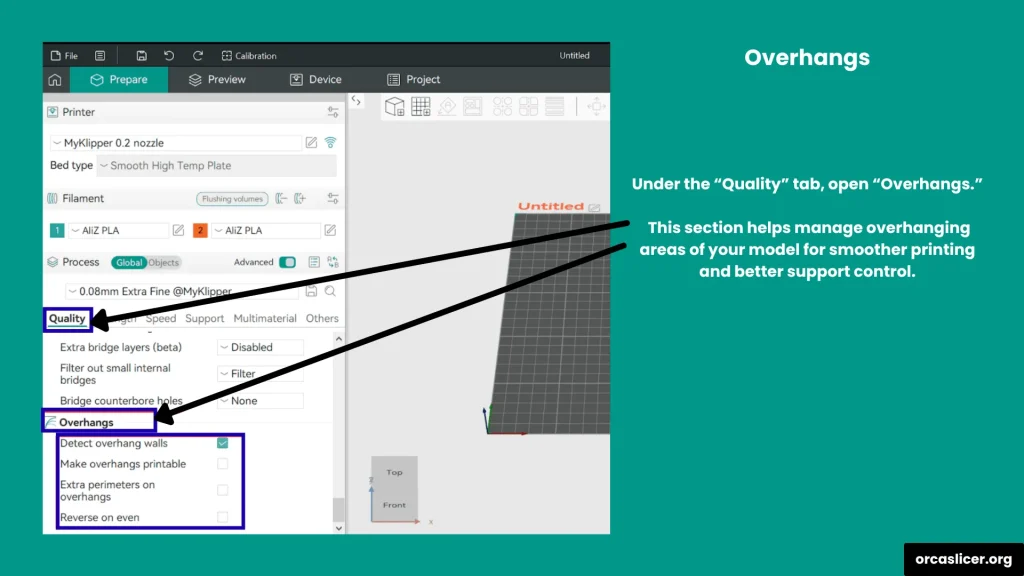
Aby uzyskać dostęp do tych opcji, otwórz Orca Slicer, przejdź do zakładki Jakość (Quality Tab) i przewiń w dół, aby znaleźć sekcję Nadwisy (Overhangs). Znajdziesz tam cztery różne ustawienia, które pozwalają kontrolować wygląd, wytrzymałość i stabilność nadwisów.
Przyjrzyjmy się każdemu ustawieniu po kolei i zobaczmy, jak wpływa ono na jakość wydruku.
Wykrywanie ścian nadwisu
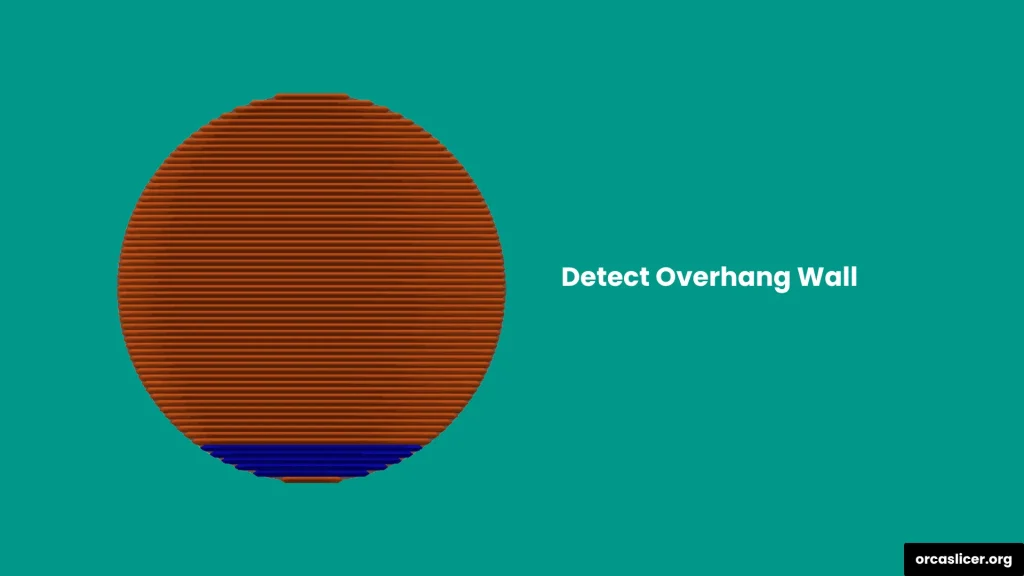
Ustawienie Detect Overhang Wall w Orca Slicer pomaga drukarce rozpoznać, które części modelu 3D są drukowane częściowo lub całkowicie w powietrzu, bez podparcia od spodu. Analizuje ono szerokość linii oraz stopień podparcia każdej części poniżej.
Jeśli linia jest w pełni podparta, slicer traktuje ją jako zwykłą ścianę. Jeśli nie ma żadnego podparcia, zostaje wykryta jako nadwis. Gdy wykryty zostanie 100-procentowy nadwis, slicer automatycznie przełącza się w tryb mostkowania i stosuje ustawienia mostu, takie jak zmniejszony przepływ materiału, niższa prędkość druku oraz silniejsze chłodzenie, aby utrzymać jakość nad przepaściami.
Ta funkcja sprawia, że drukarka automatycznie dostosowuje swoje zachowanie dla niepodpartych części, poprawiając dokładność i wytrzymałość wydruku.
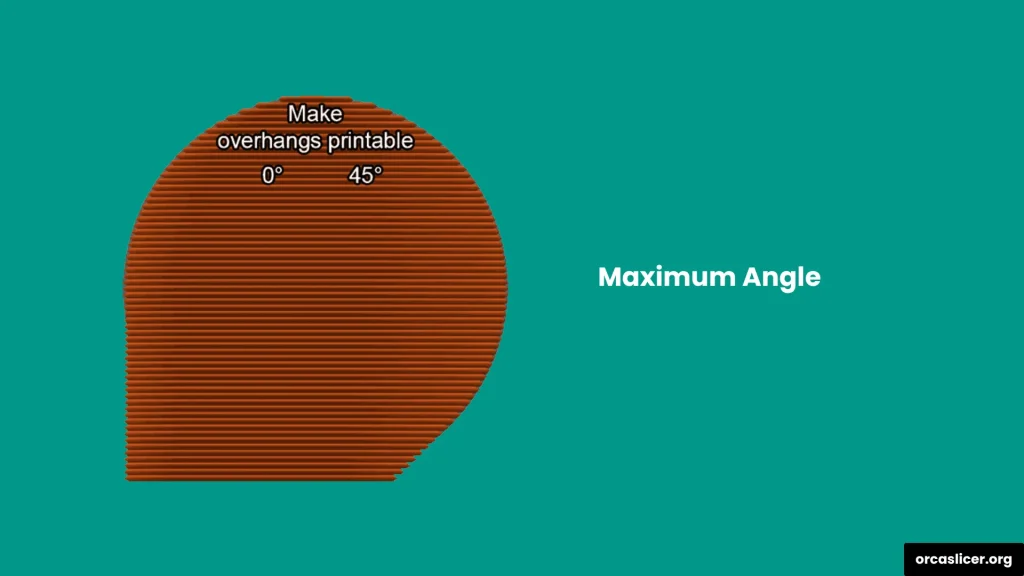
Uczyń nadwis drukowalnym
Kiedy Twój model 3D zawiera strome lub złożone nadwisy, Orca Slicer oferuje opcję Make Overhang Printable. Włączenie tej funkcji pozwala slicerowi na niewielkie modyfikacje geometryczne trudnych nadwisów, aby drukarka mogła je wykonać z większą precyzją i stabilnością.
Włączając tę opcję, pozwalasz slicerowi nieznacznie zmieniać kąty nadwisów tam, gdzie jest to potrzebne. Te drobne korekty pomagają utrzymać mocne przyleganie warstw i czystszy rezultat bez wpływu na ogólny kształt modelu.
Maksymalny kąt
Ustawienie Maximum Angle pozwala zdefiniować granicę dla stromych nadwisów, które mogą być automatycznie modyfikowane. Kąt mierzony jest od poziomej podstawy (0 stopni), a każdy nadwis bardziej stromy niż wybrany kąt zostanie dostosowany przed drukiem.
Wartość między 40 a 60 stopni zazwyczaj daje najlepsze rezultaty. To ustawienie jest idealne, gdy małe zmiany kształtu są akceptowalne i nie wpływają na ogólną geometrię modelu.
Obszar otworów
Ustawienie Hole Area kontroluje, w jaki sposób slicer zarządza otworami w warstwach podstawy modelu. Pozwala określić maksymalny rozmiar otworów, które slicer wypełni materiałem.
Jeśli wybierzesz większą wartość, tylko mniejsze otwory zostaną wypełnione stożkowym wypełnieniem. Jeśli ustawisz wartość na zero, wszystkie otwory w warstwie podstawy zostaną całkowicie wypełnione.
To ustawienie pomaga utrzymać stabilność podstawy i zapewnia, że pierwsze warstwy wydruku są mocne i dobrze podparte.
Dodatkowe obwody na nadwisach
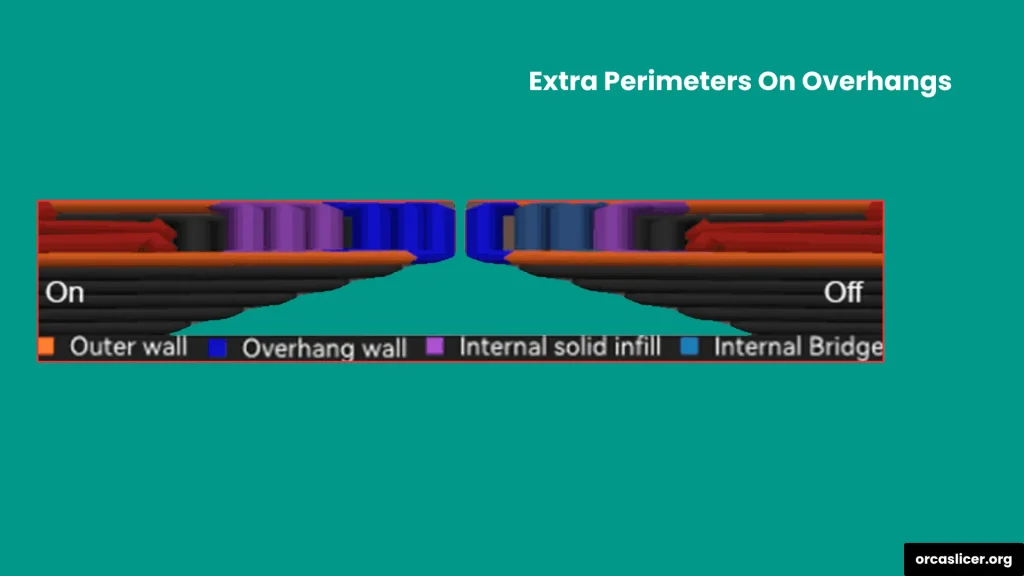
Ustawienie Extra Perimeters on Overhangs pomaga poprawić jakość stromych lub niepodpartych części modelu 3D. Po włączeniu tej opcji slicer automatycznie dodaje dodatkowe zewnętrzne ściany w miejscach, gdzie nadwisy są zbyt szerokie lub zbyt strome.
Te dodatkowe obwody sprawiają, że drukowane nadwisy są czystsze, gładsze i bardziej stabilne. Poprawiają również przyleganie warstw i zapewniają lepsze podparcie filamentu podczas drukowania w otwartych przestrzeniach.
Wzmacniając te słabe wiszące sekcje, zmniejszasz ryzyko opadania lub deformacji i uzyskujesz mocniejsze, bardziej niezawodne wydruki o gładszym wykończeniu powierzchni.
Odwracanie na parzystych warstwach
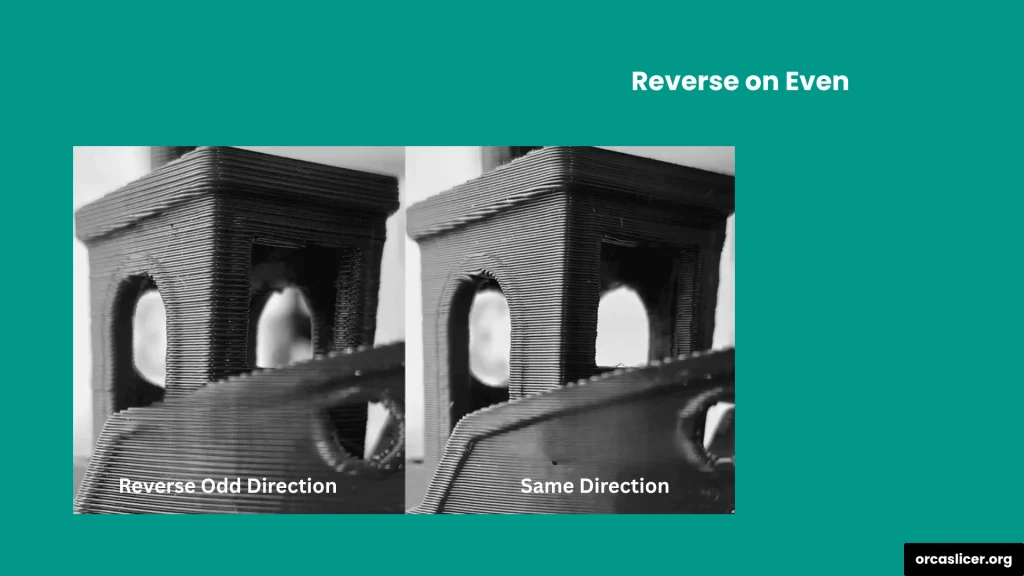
Ustawienie Reverse on Even w Orca Slicer zmienia kierunek ruchu drukarki za każdym razem, gdy osiągnie warstwę o numerze parzystym. Oznacza to, że drukarka porusza się w jednym kierunku dla jednej warstwy, a następnie odwraca kierunek dla następnej.
Drukowanie w naprzemiennych kierunkach poprawia jakość powierzchni i wzmacnia strome nadwisy. Lekko spłaszczony filament z jednej warstwy wspiera następną, tworząc silniejsze połączenie między warstwami. Ten ruch naprzemienny pomaga również rozłożyć wewnętrzne naprężenia, co zmniejsza ryzyko odkształceń podczas druku.
To ustawienie działa szczególnie dobrze z materiałami takimi jak ABS, ASA, TPU i Silk PLA, ponieważ są one bardziej podatne na odkształcenia lub rozciąganie. Aby uzyskać najlepsze wyniki, ustaw próg odwracania (Reverse Threshold) na 0, aby wszystkie ściany były drukowane w przeciwnych kierunkach, a nie tylko te bardziej strome.
Pamiętaj, że ta funkcja może pozostawić widoczną fakturę na powierzchni nadwisu z powodu zmieniającego się kierunku druku.
Uwaga: Możesz używać Reverse on Even tylko wtedy, gdy slicer automatycznie zarządza kierunkiem ścian i gdy tryb Spiral Vase Mode jest wyłączony.
Odwracanie tylko wewnętrzne
Opcja Reverse Internal Only pozwala drukarce odwracać kierunek tylko dla wewnętrznych ścian, zachowując ten sam kierunek druku dla ścian zewnętrznych. Dzięki temu wydruk ma gładką i czystą zewnętrzną powierzchnię bez widocznej tekstury.
Nadal uzyskujesz główne zalety naprzemiennych kierunków, takie jak mocniejsze nadwisy i mniejsze odkształcenia, ponieważ ściany wewnętrzne są nadal drukowane w przeciwnych kierunkach co drugą warstwę.
Próg odwracania
The Reverse Threshold value tells Orca Slicer how often and where to change the printing direction. You can control whether the reversal applies to all Wartość Reverse Threshold określa, jak często i gdzie Orca Slicer ma zmieniać kierunek druku. Możesz kontrolować, czy odwracanie dotyczy wszystkich nadwisów, czy tylko określonych obszarów, w zależności od ich stromizny.
Oto jak działają opcje:
- 0: Bez ograniczeń. Wszystkie ściany są drukowane w odwrotnym kierunku na każdej parzystej warstwie.
- Milimetry (mm): Slicer odwraca kierunek po osiągnięciu określonej odległości nadwisu.
- Procent (%): Slicer odwraca kierunek tylko wtedy, gdy nadwis przekracza określony procent szerokości ściany.
Gdy użyjesz progu, tylko bardziej strome nadwisy powyżej tej granicy będą odwracać kierunek, podczas gdy reszta będzie drukowana normalnie. Może to jednak powodować nierówną teksturę powierzchni, dlatego najlepiej używać tej funkcji tylko w razie potrzeby.
Zalecenie: Eksperci zalecają włączanie Reverse on Even tylko dla wydruków, które naprawdę tego wymagają, ponieważ jest ono najskuteczniejsze w redukowaniu odkształceń i wzmacnianiu nadwisów w przypadku określonych materiałów.