Voladizos
Un voladizo es una parte de tu impresión 3D que se extiende hacia afuera y se imprime sin ningún soporte debajo. Estas secciones pueden ser complicadas porque dependen del enfriamiento y la precisión del filamento en lugar de una base física. Orca Slicer te ayuda a gestionar todos los ajustes importantes para imprimir voladizos de forma limpia y precisa.
Al imprimir voladizos, los factores clave que controlan la calidad son la velocidad de enfriamiento, la altura de capa y la velocidad de impresión. Ajustar estos parámetros te ayuda a evitar bordes caídos y asegura que las capas se mantengan firmes y bien formadas.
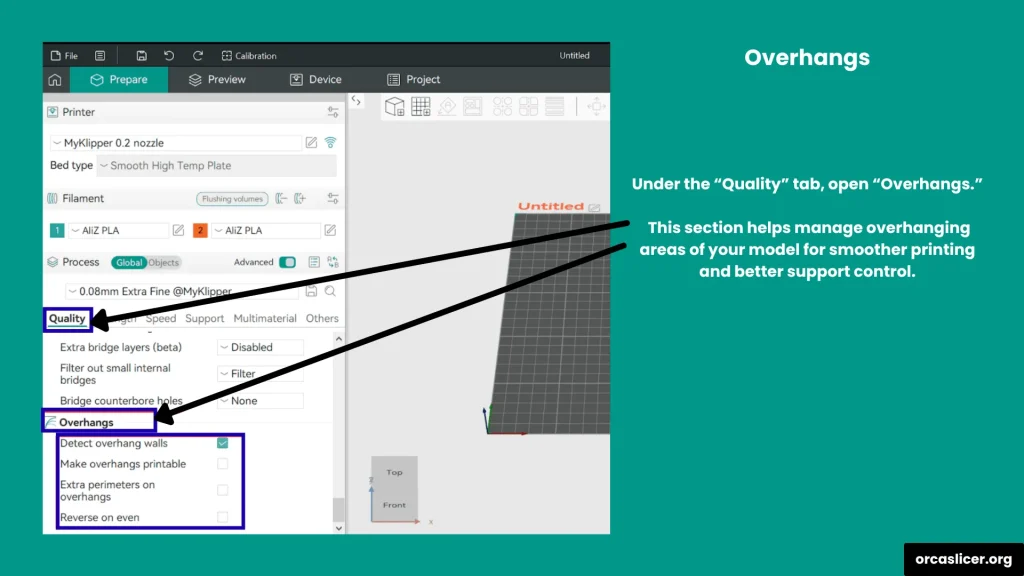
Para acceder a estas opciones, abre Orca Slicer, ve a la pestaña Quality y desplázate hacia abajo hasta encontrar la sección Overhangs. Aquí encontrarás cuatro configuraciones diferentes que te permiten controlar la apariencia, la resistencia y la estabilidad de tus voladizos.
Veamos cada configuración una por una y cómo afecta la calidad de impresión.
Detectar pared de voladizo
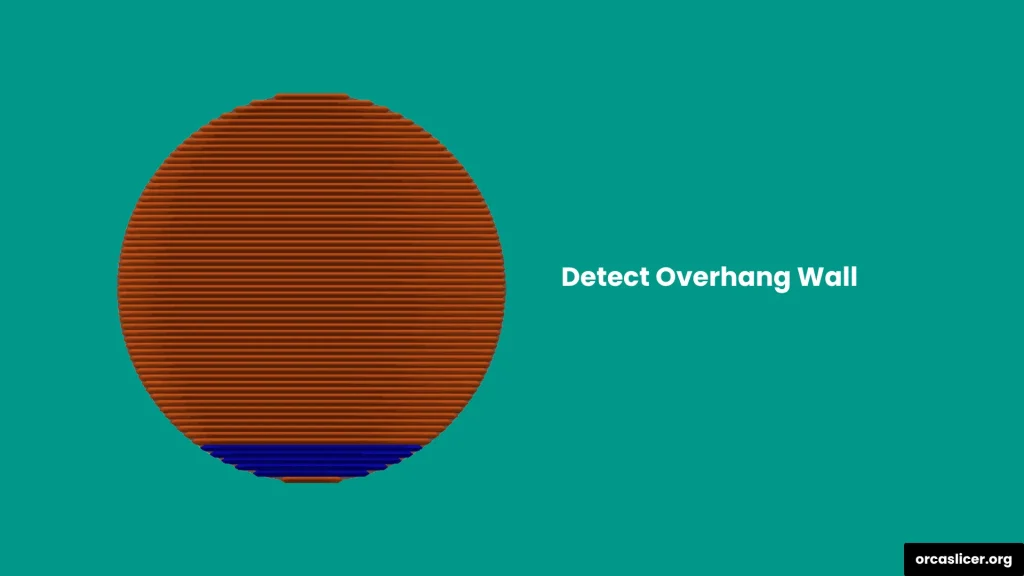
La opción Detect Overhang Wall en Orca Slicer ayuda a la impresora a reconocer qué partes del modelo 3D se imprimen parcial o completamente en el aire sin soporte debajo. Lo hace analizando el ancho de línea y cuánto soporte tiene cada parte por debajo.
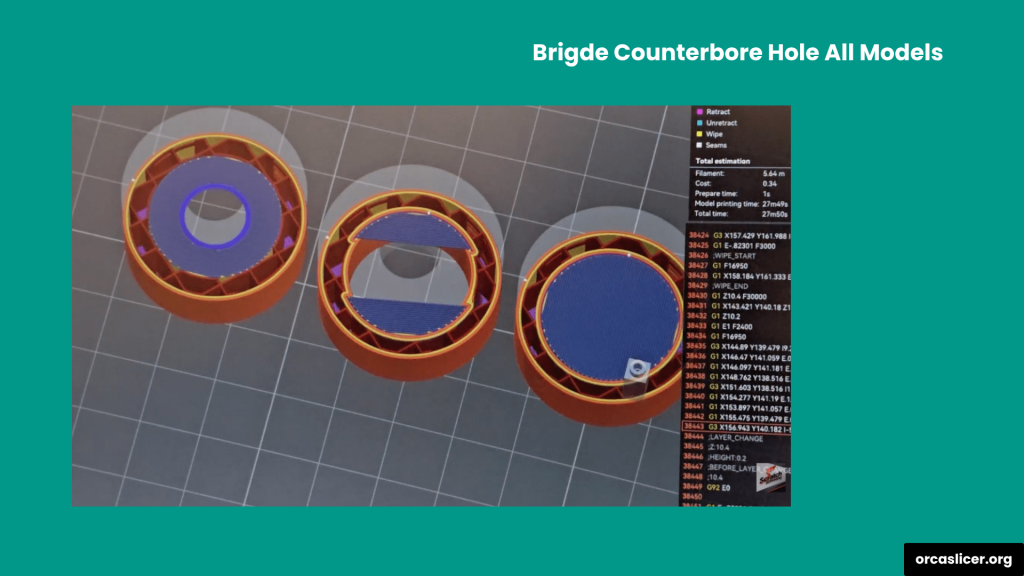
Si una línea está completamente soportada, el slicer la trata como una pared normal. Si no tiene soporte, se detecta como un voladizo. Cuando se encuentra un voladizo del 100 %, el slicer cambia automáticamente al modo de puente y aplica ajustes relacionados, como un flujo de material reducido, una velocidad de impresión más baja y un enfriamiento más fuerte para mantener la calidad en los espacios.
Esta función garantiza que la impresora ajuste automáticamente su comportamiento para las partes sin soporte, mejorando tanto la precisión como la resistencia de la impresión.
Hacer voladizo imprimible
Cuando tu modelo 3D incluye voladizos pronunciados o complejos, Orca Slicer ofrece la opción Make Overhang Printable. Activar esta función permite al slicer realizar pequeños ajustes geométricos en los voladizos difíciles para que la impresora pueda manejarlos con mayor precisión y estabilidad.
Al activar esta opción, permites que el slicer modifique ligeramente los ángulos de los voladizos donde sea necesario. Estos ajustes son mínimos, pero ayudan a mantener una buena adhesión entre capas y resultados más limpios sin afectar el diseño general.
Ángulo máximo
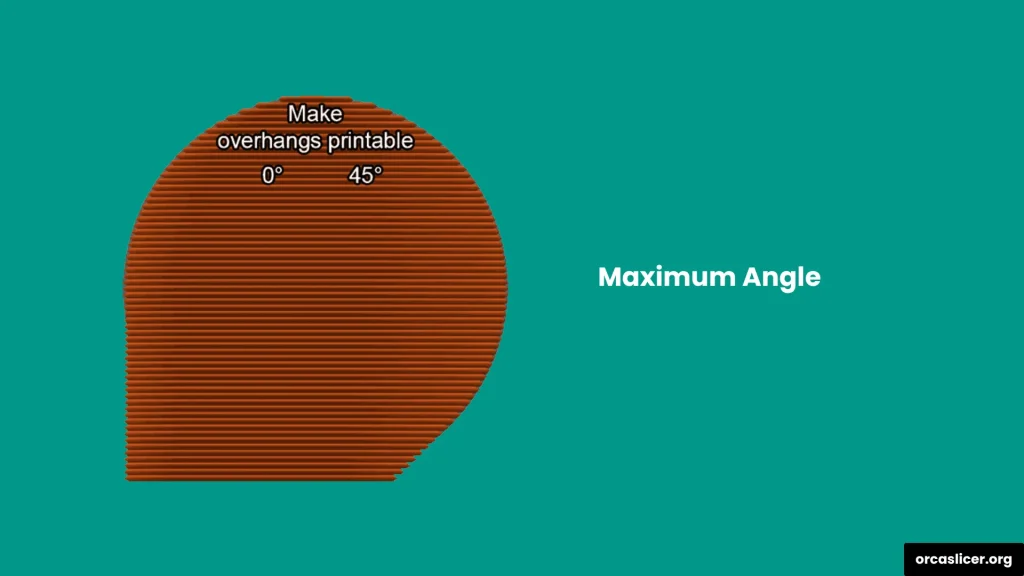
La opción Maximum Angle te permite definir el límite para los voladizos pronunciados que pueden modificarse automáticamente. El ángulo se mide desde la base horizontal (0 grados), y cualquier voladizo más pronunciado que el ángulo seleccionado se ajustará antes de la impresión.
Un valor entre 40 y 60 grados suele funcionar mejor. Esta configuración es ideal cuando se permiten pequeños cambios de forma sin afectar la geometría general del modelo.
Área de agujero
La opción Hole Area controla cómo el slicer maneja los agujeros en las capas base del modelo. Te permite establecer el tamaño máximo de los agujeros que el slicer llenará con material.
Si eliges un valor grande, solo los agujeros pequeños se llenarán usando material de relleno cónico. Si lo configuras en cero, todos los agujeros de la capa base se llenarán por completo.
Esta opción ayuda a mantener la estabilidad de la base y asegura que las primeras capas de tu impresión sean fuertes y bien soportadas.
Perímetros adicionales en voladizos
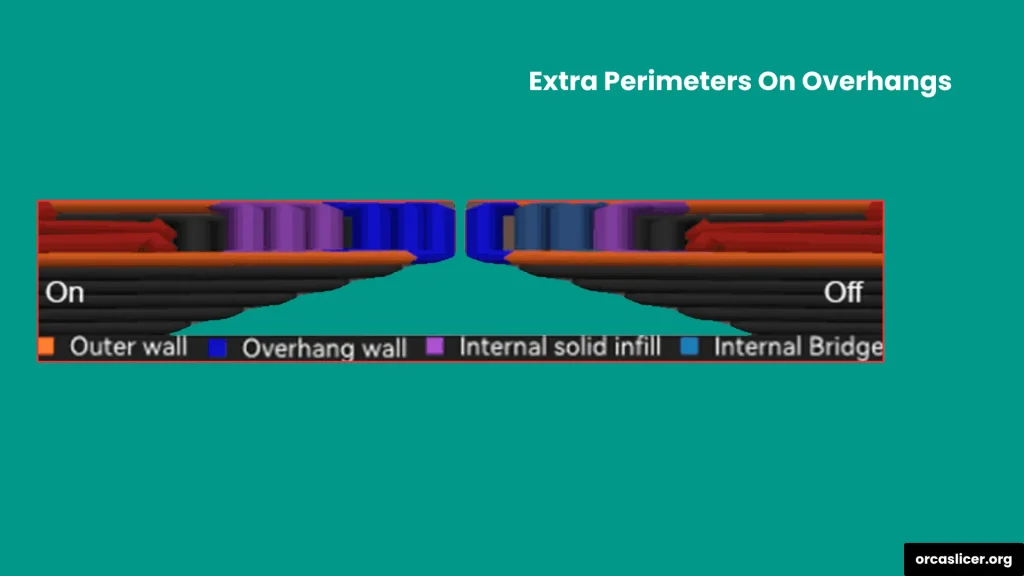
La opción Extra Perimeters on Overhangs mejora la calidad de las partes pronunciadas o sin soporte de tu modelo 3D. Cuando está activada, el slicer agrega automáticamente paredes externas adicionales en las zonas donde los voladizos son demasiado anchos o empinados.
Estos perímetros adicionales hacen que los voladizos sean más limpios, suaves y estables. También mejoran la adhesión entre capas y brindan mejor soporte al filamento al imprimir sobre áreas abiertas.
Al reforzar estas secciones débiles, reduces el riesgo de deformaciones y logras impresiones más resistentes y con un acabado superficial más fino.
Reverso en capas pares
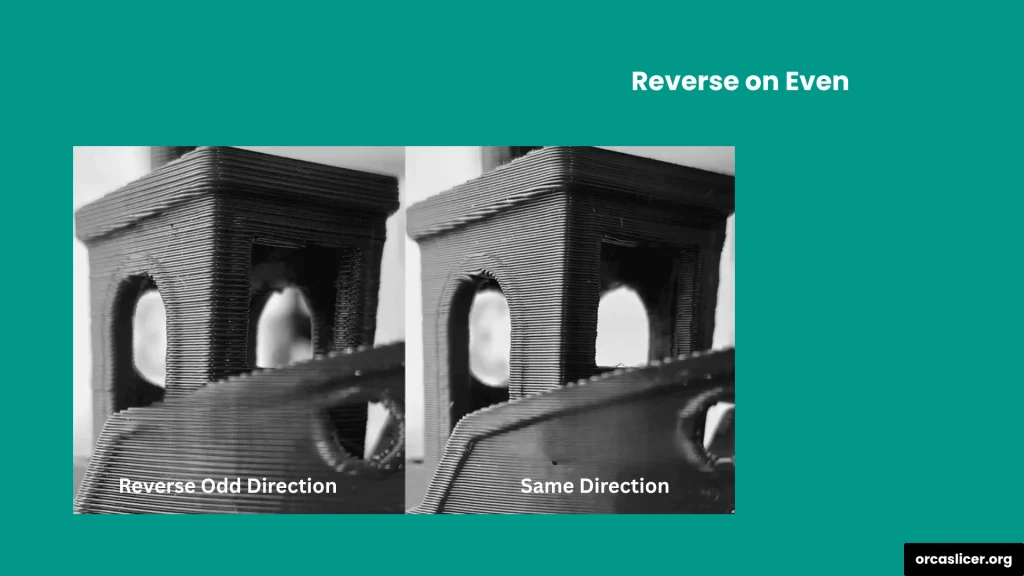
La opción Reverse on Even en Orca Slicer cambia la dirección de movimiento de la impresora cada vez que llega a una capa par. Esto significa que la impresora se mueve en una dirección en una capa y luego en la opuesta en la siguiente.
Imprimir en direcciones alternas mejora la calidad de la superficie y refuerza los voladizos pronunciados. El filamento ligeramente aplastado de una capa soporta la siguiente, creando una unión más fuerte entre capas. Este movimiento alternado también distribuye mejor las tensiones internas, reduciendo el riesgo de deformaciones.
Esta configuración funciona especialmente bien con materiales como ABS, ASA, TPU y Silk PLA, que tienden más a deformarse o estirarse. Para obtener mejores resultados, ajusta el Reverse Threshold a 0 para que todas las paredes se impriman en direcciones opuestas en lugar de solo las más pronunciadas.
Ten en cuenta que esta función puede dejar una textura visible en la superficie del voladizo debido a la dirección alternada de impresión.
Nota: Solo puedes usar Reverse on Even si el slicer maneja automáticamente las direcciones de las paredes y el modo Spiral Vase está desactivado.
Solo reverso interno
La opción Reverse Internal Only permite que la impresora cambie de dirección solo para las paredes internas, manteniendo las paredes externas en la misma dirección. Esto da como resultado una superficie externa suave y limpia sin textura visible.
Aún obtienes las ventajas principales del movimiento alternado, como voladizos más fuertes y menos deformaciones, ya que las paredes internas se imprimen en direcciones opuestas en cada capa par.
Umbral de reverso
El valor Reverse Threshold indica a Orca Slicer con qué frecuencia y dónde cambiar la dirección de impresión. Puedes controlar si la reversión se aplica a todos los voladizos o solo a ciertas áreas, según su inclinación.
Así funcionan las opciones:
- 0: Sin límites. Todas las paredes se imprimen en dirección inversa en cada capa par.
- Milímetros (mm): El slicer invierte la dirección cuando un voladizo alcanza la distancia establecida.
- Porcentaje: El slicer invierte la dirección solo cuando un voladizo supera el porcentaje establecido del ancho de pared.
Cuando usas un umbral, solo los voladizos más pronunciados por encima de ese límite cambiarán de dirección, mientras que el resto se imprimirá normalmente. Sin embargo, esto puede causar texturas irregulares, por lo que se recomienda usarlo solo cuando sea necesario.
Recomendación: Los expertos aconsejan activar Reverse on Even solo en impresiones que realmente lo requieran, ya que es más efectivo para reducir deformaciones y fortalecer voladizos en materiales específicos.