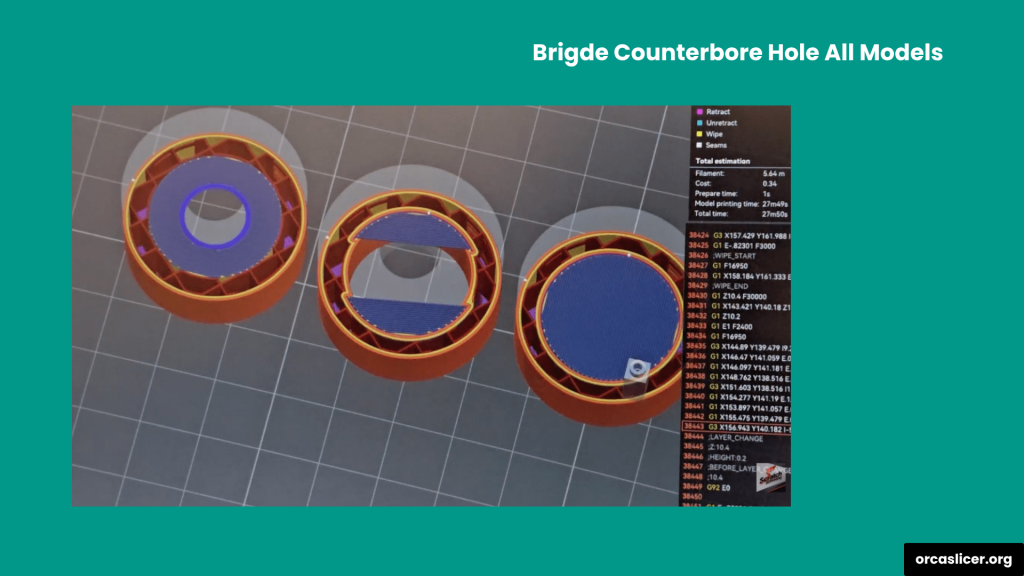
Paramètres de Pontage
En impression 3D, de nombreux modèles comprennent des parties appelées ponts. Ce sont des sections horizontales qui s’étendent au-dessus de vides ou d’espaces ouverts et sont imprimées sans support en dessous.
L’impression des ponts nécessite un contrôle précis, car le filament doit traverser l’espace tout en restant droit et lisse. Comme il n’y a rien en dessous pour le soutenir, l’imprimante doit gérer avec précision la vitesse, le refroidissement et le flux d’extrusion.
Dans Orca Slicer, les paramètres de pontage aident à créer des ponts solides, propres et sans affaissement. Le slicer ajuste le débit, la vitesse et le refroidissement afin de maintenir le filament tendu jusqu’à ce qu’il atteigne l’autre côté et se solidifie.
Ces paramètres sont très utiles pour imprimer des surplombs, des espaces et des couches suspendues où la précision est essentielle. En optimisant les paramètres du pont, on améliore à la fois la solidité et la finition de surface des couches supérieures.
Explorons maintenant chaque paramètre de pontage, comprenons son fonctionnement et voyons comment l’utiliser pour obtenir des ponts de haute qualité dans Orca Slicer.
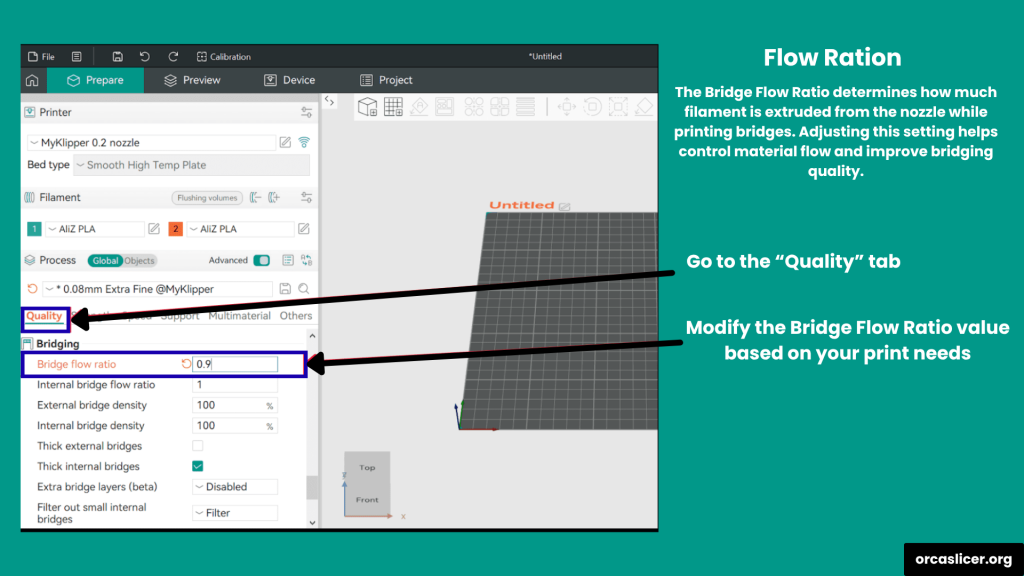
Rapport de débit
Le rapport de débit contrôle la quantité de filament que votre imprimante libère pendant l’impression. Il joue un rôle clé dans l’équilibre du flux de matériau pour une meilleure qualité et des ponts plus propres. Si le filament s’affaisse ou goutte lors de l’impression d’un pont, vous pouvez réduire légèrement le rapport de débit afin de diminuer la quantité de matière extrudée. Cela aide à garder le filament plus tendu et à éviter la sur-extrusion.
Par exemple, un réglage d’environ 0,9 peut faire une grande différence. Le rapport de débit de pont réel est calculé en multipliant le rapport de débit du filament (et celui de l’objet s’il est défini) par la valeur choisie ici.
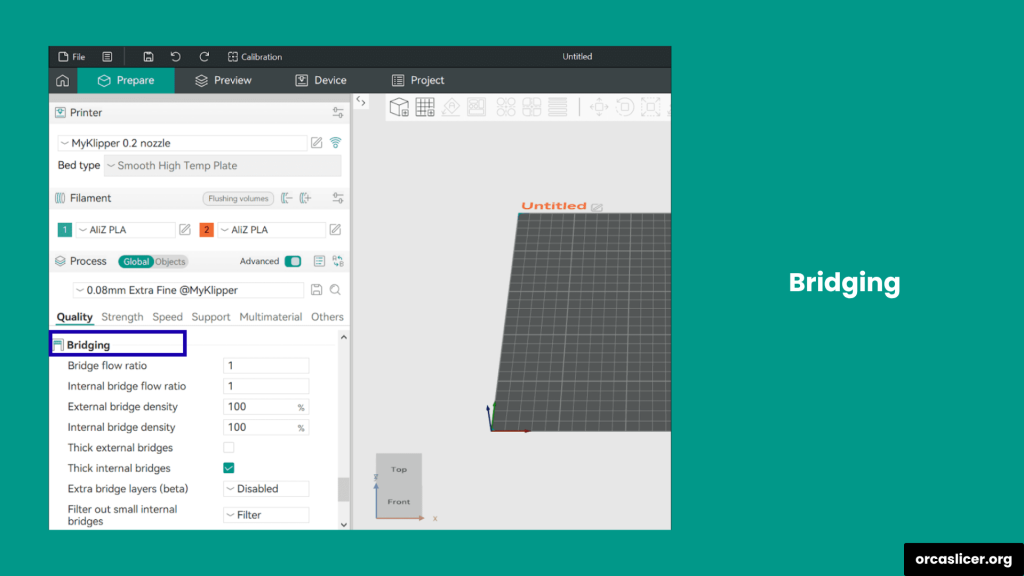
Rapport de débit de pont
Le rapport de débit de pont indique à l’imprimante de réduire l’extrusion lors de l’impression des ponts. En diminuant la quantité de matériau, le filament reste droit et tendu au-dessus de l’espace ouvert au lieu de s’affaisser. Ce paramètre est particulièrement important pour les ponts longs ou non soutenus, car il maintient les couches supérieures propres, lisses et sans lignes pendantes.
Densité du pont
La densité du pont détermine l’épaisseur de chaque couche de pont imprimée au-dessus du remplissage ou de la structure de base du modèle. Ajuster ce paramètre permet de gérer l’épaisseur et la résistance du pont tout en améliorant la qualité d’impression globale.
Si la couche de pont semble trop épaisse, rugueuse ou inégale, cela signifie souvent que trop de filament est extrudé. Pour corriger cela, réduisez légèrement la valeur de densité de pont afin que l’imprimante extrude moins de matière. Cela donne une surface de pont plus lisse et plus propre.
La valeur réelle du flux interne du pont est automatiquement calculée en multipliant la densité du pont par le rapport de débit du pont, le rapport de débit du filament et celui de l’objet (le cas échéant). Cela garantit un contrôle cohérent de la quantité de matériau utilisée pour la couche de pont.
Densité de pont externe
La densité de pont externe définit à quel point les lignes de pont sont proches sur la surface extérieure. Par défaut, la valeur est de 100 %, ce qui signifie que les lignes sont pleines et complètement reliées.
Si vous diminuez légèrement cette valeur, de petits espaces apparaissent entre les lignes. Ces espaces favorisent la circulation de l’air, permettant au filament de refroidir et de durcir plus rapidement. Le résultat : des ponts plus propres et moins d’affaissement, notamment dans les impressions longues ou détaillées.
Densité de pont interne
La densité de pont interne contrôle l’espacement entre les lignes de pont à l’intérieur du modèle. La valeur par défaut de 100 % signifie qu’il n’y a aucun espace entre les lignes, et le pont est imprimé comme une couche solide.
Réduire cette valeur ajoute un léger espacement entre les lignes internes, améliorant la circulation de l’air et le refroidissement. Cela aide les couches internes à se solidifier uniformément et réduit les gonflements de surface. Ce paramètre est particulièrement utile lorsque vous utilisez des structures de pont internes au lieu du remplissage standard.
Ponts épais
Les paramètres de ponts épais permettent de contrôler la résistance et la texture de surface des ponts externes et internes. En ajustant ces options, vous pouvez trouver un équilibre entre qualité visuelle et solidité structurelle selon la conception de votre modèle.

Ponts externes épais
Lorsque cette option est activée, l’imprimante crée des ponts plus denses et plus épais, augmentant leur solidité et leur durabilité. Ce paramètre est utile pour les longs ponts nécessitant un soutien supplémentaire.
Cependant, les ponts externes épais peuvent produire une surface plus rugueuse. Si vous souhaitez un aspect lisse et poli, désactivez cette option. Cela fonctionne mieux pour les petits ponts ou les modèles où l’apparence prime sur la solidité.
Ponts internes épais
L’option de ponts internes épais renforce les couches de pont internes en augmentant leur épaisseur. L’activation de ce paramètre améliore la stabilité interne et empêche l’affaissement des couches supérieures.
Pour la plupart des modèles, il est recommandé de l’activer. Toutefois, si vous utilisez une grande buse, il vaut mieux le désactiver, car l’excès d’épaisseur peut provoquer une sur-extrusion ou des couches irrégulières.
Couches de pont supplémentaires
Dans Orca Slicer, le paramètre de couches de pont supplémentaires permet d’ajouter une ou plusieurs couches au-dessus d’un pont existant. Cela améliore la finition, la résistance et l’apparence du pont, donnant à votre impression une surface supérieure plus stable et plus lisse.
Lorsque cette fonction est activée, l’imprimante ajoute une couche supplémentaire au-dessus du premier pont. Comme ce premier pont est imprimé au-dessus d’un vide, la couche ajoutée agit comme un renfort. Elle améliore également la liaison entre le remplissage supérieur et le pont, ce qui se traduit par des impressions plus solides et plus propres.
Recommandé : pour la plupart des impressions, il est préférable d’activer uniquement Pont externe. Vous pouvez choisir d’autres options si votre modèle présente des exigences particulières.
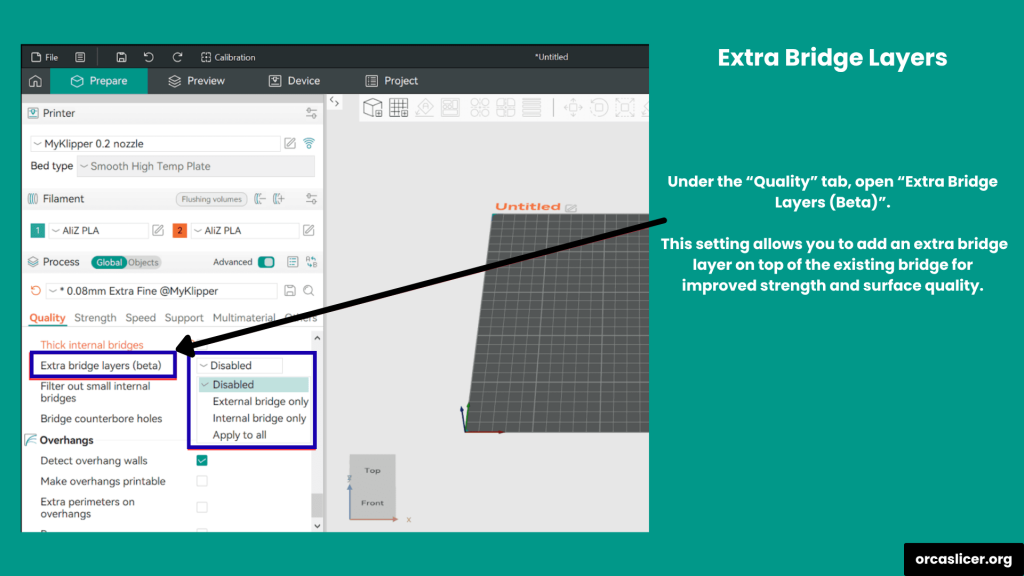
Options des couches de pont supplémentaires
Désactivé
Sélectionnez Désactivé si l’ajout d’une couche de pont supplémentaire ne convient pas à votre modèle. Lorsque cette option est sélectionnée, aucune couche de pont supplémentaire ne sera imprimée.
Pont externe uniquement
Avec l’option Pont externe uniquement, l’imprimante ajoute une couche supplémentaire uniquement sur les zones de pont visibles ou extérieures. Ce paramètre améliore l’aspect et la douceur des surfaces visibles à l’extérieur.
Si un pont est trop petit ou plus fin que le nombre de lignes de paroi que vous avez défini, le slicer le ignore automatiquement, car une couche supplémentaire à cet endroit ne ferait pas de différence notable.
Pont interne uniquement
L’option Pont interne uniquement permet à l’imprimante de créer une deuxième couche de pont sur les sections de pont internes déjà imprimées au-dessus d’un remplissage clairsemé. Ces couches supplémentaires font partie de la coque supérieure et sont comptées dans le nombre total de couches supérieures de votre modèle.
La deuxième couche de pont interne est imprimée presque à angle droit par rapport à la première, formant un motif entrecroisé qui augmente la résistance globale du pont et empêche la déformation.
Dans les cas où un modèle contient des ponts dans plusieurs directions (également appelés « îles »), Orca Slicer utilise automatiquement l’angle de la dernière région de pont de cette île pour déterminer la direction de la deuxième couche.
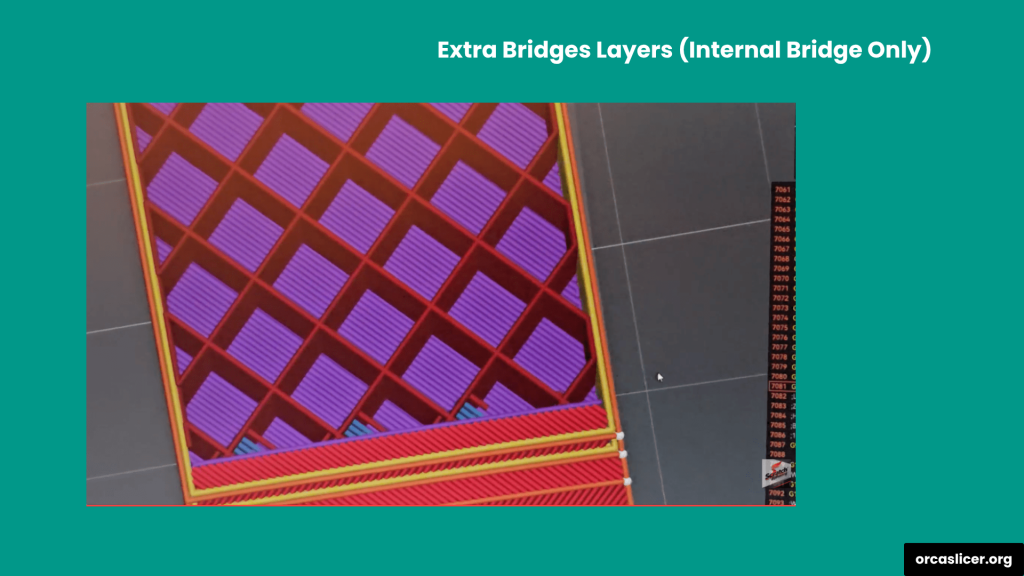
Appliquer à tout
En sélectionnant Appliquer à tout, vous indiquez à l’imprimante d’ajouter une deuxième couche de pontage pour les ponts internes et externes. Cela offre le support le plus solide, mais peut légèrement augmenter le temps d’impression.
Filtrer les petits ponts internes
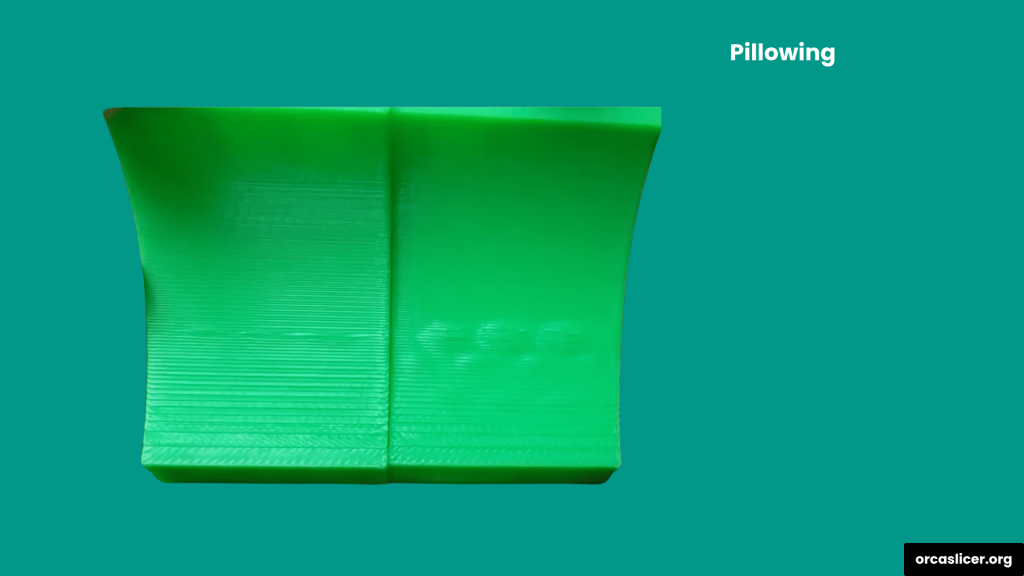
Le paramètre « Filtrer les petits ponts internes » permet d’éviter d’imprimer des ponts internes inutiles qui peuvent provoquer des problèmes de surface comme le gonflement (« pillowing »). Cela se produit lorsque la surface supérieure devient inégale en raison du remplissage non soutenu en dessous.
Par défaut, Orca Slicer filtre automatiquement ces ponts internes et n’imprime que le remplissage supérieur solide au-dessus du remplissage clairsemé. Cela rend l’impression plus rapide et plus fluide tout en maintenant la surface supérieure propre et uniforme.
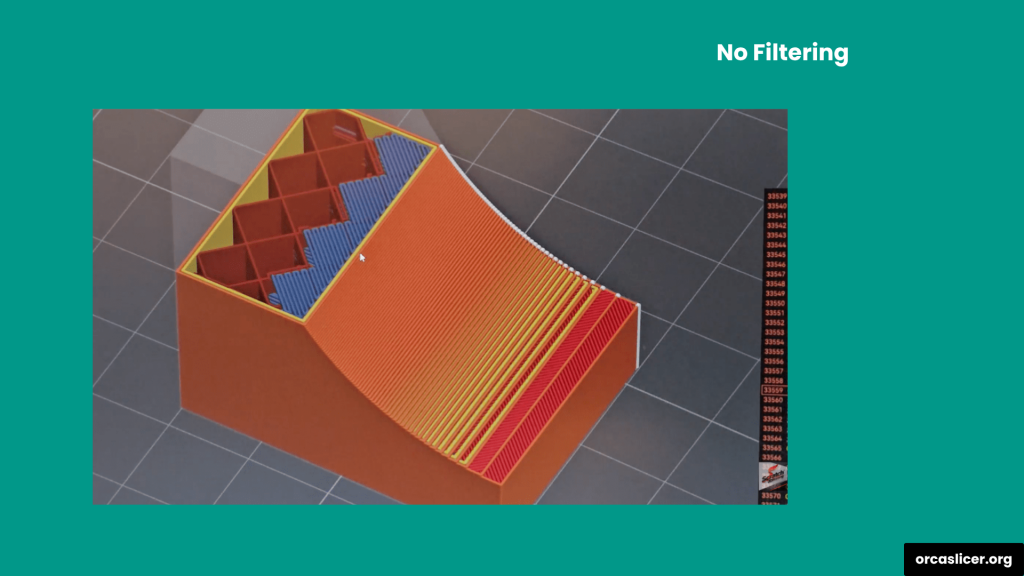
Ce filtre fonctionne très bien pour les modèles à forte densité de remplissage, mais son comportement change pour les modèles courbes ou très inclinés. Lors de l’impression de tels modèles avec une faible densité de remplissage, les zones non soutenues peuvent se recourber vers le haut, créant un effet de gonflement. Dans ces cas, permettre un pontage interne limité peut aider à ajouter du support et à réduire la déformation de surface.
En ajustant le mode de filtrage, vous pouvez contrôler la sensibilité d’Orca Slicer lors de la décision d’imprimer ou non ces petits ponts internes.
Modes de filtrage et leurs utilisations
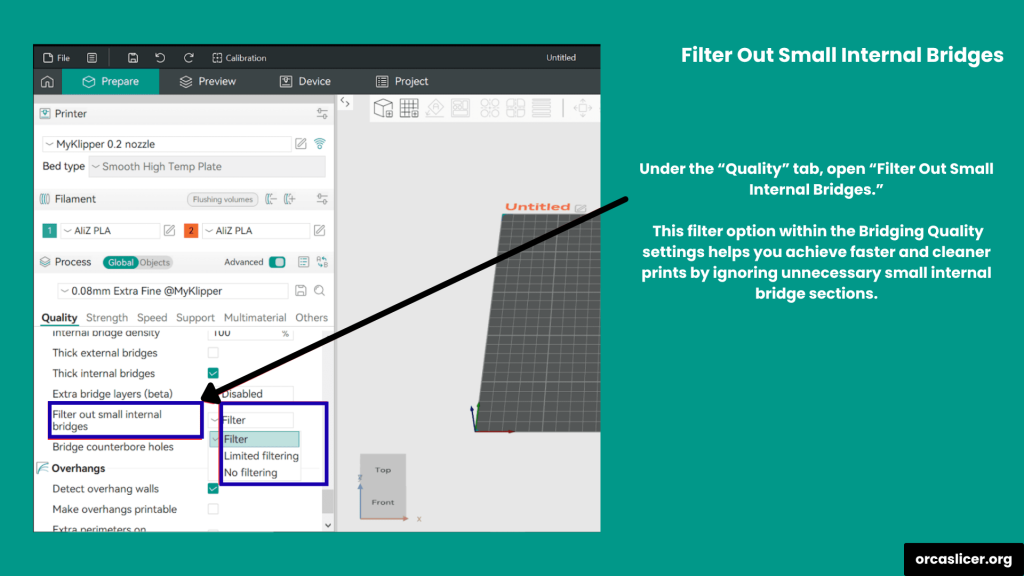
Filtrage
C’est l’option par défaut et elle filtre tous les ponts internes. Elle fonctionne parfaitement pour la plupart des situations d’impression 3D et offre un bon équilibre entre vitesse et qualité.
Filtrage limité
Cela permet à l’imprimante de créer des ponts internes uniquement dans des zones spécifiques qui nécessitent un support supplémentaire, comme les parties courbes ou inclinées d’un modèle. Cette option empêche les ponts inutiles tout en améliorant la résistance des conceptions complexes. Elle est idéale pour les impressions détaillées nécessitant un support contrôlé.
Aucun filtrage
Cela indique à l’imprimante de générer des ponts internes partout, même dans les zones petites ou très inclinées. Cela assure un support maximal mais augmente le temps d’impression et l’utilisation de matériau. Il est préférable de l’utiliser pour les surplombs extrêmes ou les surfaces supérieures courbes où il n’est pas possible d’ignorer les ponts.
En termes simples, la différence entre ces modes est la rigueur avec laquelle Orca Slicer décide d’ajouter ou non des ponts internes. Le bon choix de mode de filtrage permet d’obtenir un équilibre parfait entre qualité d’impression, vitesse et efficacité du matériau.
Trous d’alésage de pont
Le paramètre « Trou d’alésage de pont » aide à imprimer des trous propres et précis sans utiliser de supports ou de surplombs. Lorsque ce paramètre est désactivé, l’impression d’un trou d’alésage peut entraîner des affaissements, des périmètres manquants ou des surfaces inégales.
Cette fonctionnalité est disponible dans la catégorie « Pont » de la section des paramètres de qualité. Elle permet à l’imprimante de créer des couches de pont temporaires lors de l’impression des trous d’alésage. Ces couches de pont servent de base pour les couches suivantes et peuvent être facilement retirées après l’impression.
Options de trou d’alésage de pont
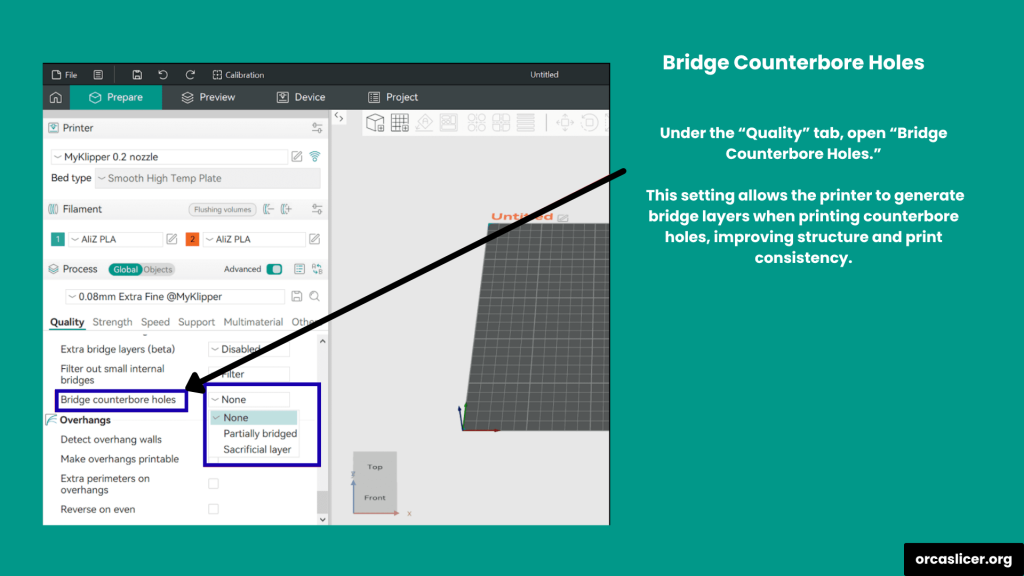
Aucune
Cette option imprime le trou d’alésage sans pontage. Elle n’est pas recommandée, car elle provoque souvent des défauts de surface, des couches inégales et des bords incomplets.
Partiellement ponté
L’option « Partiellement ponté » ajoute des couches de pont partielles des deux côtés du trou d’alésage. Ces supports partiels aident l’imprimante à créer la couche suivante plus précisément et réduisent l’affaissement.
Couche sacrificielle
Lorsque vous sélectionnez l’option « Couche sacrificielle », l’imprimante crée une couche de pont temporaire complète à travers le trou. Cette couche soutient les couches d’impression suivantes et garantit un trou d’alésage parfaitement formé. Une fois l’impression terminée, cette couche temporaire peut être facilement retirée ou cassée.