Configuración de Puentes
En la impresión 3D, muchos modelos incluyen partes conocidas como puentes. Estas son secciones horizontales que se extienden sobre huecos o espacios abiertos y se imprimen sin soportes debajo.
Imprimir puentes requiere un control cuidadoso porque el filamento debe cubrir el hueco mientras se mantiene recto y liso. Como no hay nada debajo que lo sostenga, la impresora debe manejar la velocidad, la refrigeración y el flujo de extrusión con precisión.
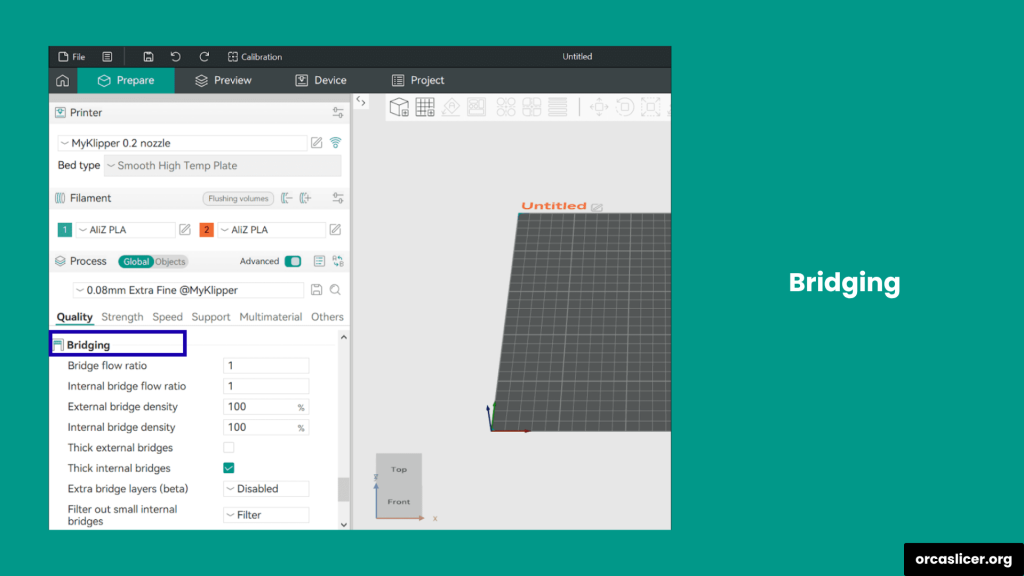
En Orca Slicer, la configuración de Puentes te ayuda a crear puentes fuertes que se ven limpios y no se hunden. El programa ajusta la tasa de flujo, la velocidad del puente y la refrigeración para asegurarse de que el filamento permanezca tenso hasta llegar al otro lado y solidificarse.
Estas configuraciones son muy útiles para imprimir voladizos, huecos y capas suspendidas donde la precisión es muy importante. Al optimizar los parámetros del puente, puedes mejorar tanto la resistencia como el acabado superficial de las capas superiores.
Ahora exploremos cada ajuste de puente, entendamos cómo funciona y veamos cómo puedes usarlo para lograr puentes de alta calidad en Orca Slicer.
Relación de Flujo
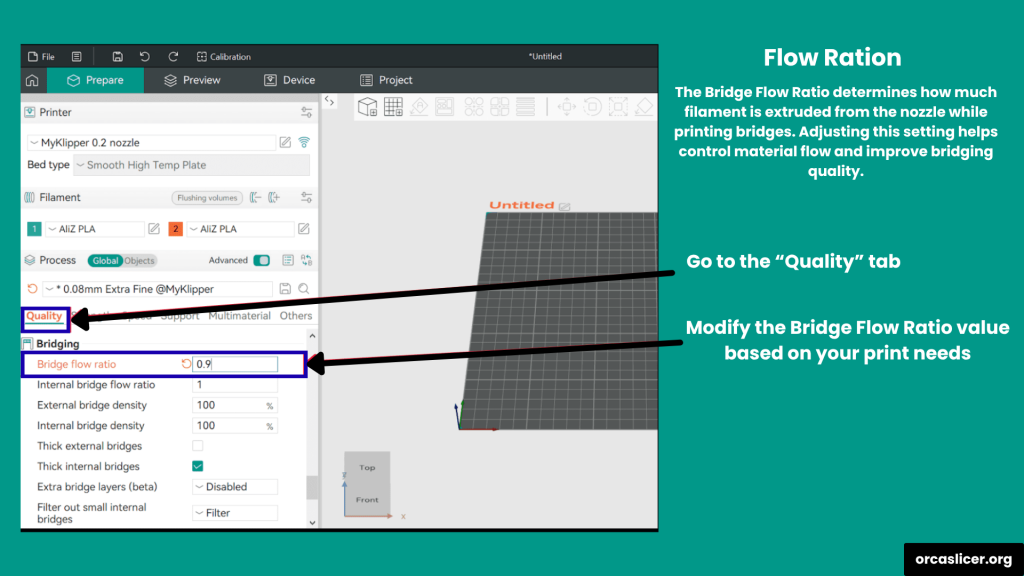
La Relación de Flujo controla cuánta cantidad de filamento libera tu impresora durante la impresión. Juega un papel clave al equilibrar el flujo de material para obtener una mejor calidad y puentes más limpios. Si notas que el filamento se hunde o cae mientras imprimes un puente, puedes reducir ligeramente la relación de flujo para disminuir la cantidad de material que sale de la boquilla. Este ajuste ayuda a mantener el filamento más tenso y evita la extrusión excesiva.
Por ejemplo, establecer la relación de flujo alrededor de 0,9 puede marcar una gran diferencia. La relación de flujo real del puente se calcula multiplicando la relación de flujo del filamento (y la relación de flujo del objeto, si está configurada) por el valor que elijas aquí.
Relación de Flujo del Puente
La Relación de Flujo del Puente indica a la impresora que reduzca la extrusión mientras imprime puentes. Al disminuir la cantidad de material, el filamento permanece recto y tenso a lo largo del hueco abierto en lugar de hundirse. Esta configuración es especialmente importante al imprimir puentes largos o sin soporte, ya que mantiene las capas superiores limpias, lisas y sin líneas caídas.
Densidad del Puente
La configuración de Densidad del Puente controla qué tan gruesa se imprime cada capa del puente sobre el relleno o la estructura base del modelo 3D. Ajustar esta configuración te ayuda a manejar el grosor y la resistencia del puente mientras mejoras la calidad general de la impresión.
Si la capa del puente parece demasiado gruesa, rugosa o desigual, generalmente significa que la impresora está expulsando demasiado filamento. Para solucionarlo, baja ligeramente el valor de densidad del puente para que la impresora extruya menos material. Este ajuste da como resultado una superficie de puente más suave y limpia.
El valor real de Flujo Interno del Puente se calcula automáticamente multiplicando la densidad del puente por la relación de flujo del puente, la del filamento y la del objeto (si están configuradas). Esto garantiza un control constante sobre la cantidad de material utilizada para la capa del puente.
Densidad del Puente Externo
La Densidad del Puente Externo define qué tan cerca se imprimen las líneas del puente en la superficie exterior. Por defecto, el valor es del 100 %, lo que significa que las líneas son sólidas y totalmente conectadas.
Si reduces ligeramente este valor, aparecerán pequeños espacios entre las líneas del puente. Estos espacios permiten una mejor circulación de aire, lo que ayuda a que el filamento se enfríe y endurezca más rápido. El resultado son puentes más limpios y menos hundimiento, especialmente en impresiones largas o detalladas.
Densidad del Puente Interno
La Densidad del Puente Interno controla el espacio entre las líneas de los puentes dentro del modelo. El valor predeterminado de 100 % significa que no hay espacio entre las líneas y que el puente se imprime como una capa sólida.
Reducir este valor agrega un poco de espacio entre las líneas internas del puente, mejorando el flujo de aire y la refrigeración. Esto ayuda a que las capas internas del puente se solidifiquen de manera uniforme y reduce la hinchazón de la superficie. Es especialmente útil cuando eliges estructuras de puente internas en lugar del patrón de relleno regular.
Puentes Gruesos
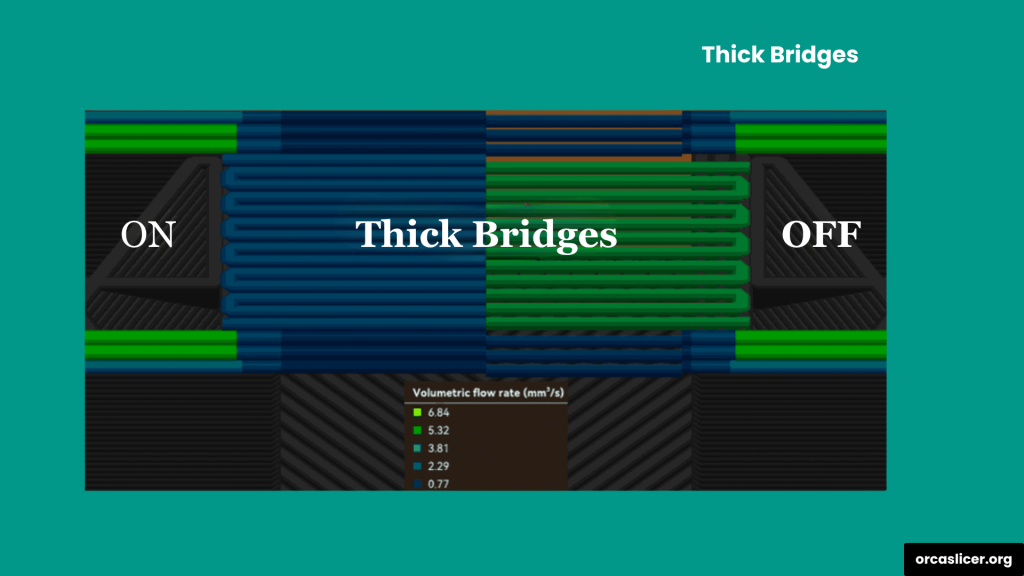
La configuración de Puentes Gruesos te ayuda a controlar la resistencia y la textura superficial de los puentes externos e internos. Al ajustar estas opciones, puedes equilibrar la calidad visual y la fiabilidad estructural según el diseño de tu modelo.
Puentes Externos Gruesos
Cuando habilitas Puentes Externos Gruesos, la impresora crea puentes más densos y gruesos, lo que aumenta su resistencia y durabilidad. Esta configuración es especialmente útil para puentes largos, donde se necesita soporte adicional para evitar hundimientos o roturas.
Sin embargo, los puentes externos más gruesos pueden generar una textura superficial más rugosa. Si tu objetivo es un acabado suave y pulido, puedes desactivar esta opción. Desactivarla funciona mejor para puentes cortos o modelos donde la apariencia sea más importante que la resistencia.
Puentes Internos Gruesos
La opción de Puentes Internos Gruesos hace que las capas internas del puente sean más fuertes y confiables al aumentar su grosor. Activar esta configuración mejora la estabilidad de la estructura interna y evita que las capas superiores se hundan.
Para la mayoría de los modelos, se recomienda habilitar esta opción. Sin embargo, si estás imprimiendo con una boquilla de gran diámetro, es mejor mantenerla deshabilitada, ya que el grosor adicional puede causar sobreextrusión o capas irregulares.
Capas Adicionales de Puente
En Orca Slicer, la opción Capas Adicionales de Puente te permite agregar una o más capas adicionales encima de un puente existente. Esto ayuda a mejorar el acabado superficial, la resistencia y la apariencia del área del puente, brindando a tu impresión una mejor estabilidad y una superficie superior más suave.
Cuando esta función está activada, la impresora agrega una capa adicional sobre el primer puente. Como el primer puente se imprime sobre un hueco, la capa añadida actúa como soporte adicional y mejora la estructura general. También mejora la adhesión del relleno superior con el puente, resultando en impresiones más fuertes y limpias.
Esta opción es especialmente útil para impresoras de alta velocidad, donde la velocidad de puenteo difiere de la velocidad de relleno. Agregar una capa adicional ayuda a mantener la calidad incluso a velocidades altas.
Recomendado: Para la mayoría de las impresiones, es mejor habilitar Solo Puente Externo. Puedes elegir otras opciones si tu modelo tiene requisitos específicos de diseño o resistencia.
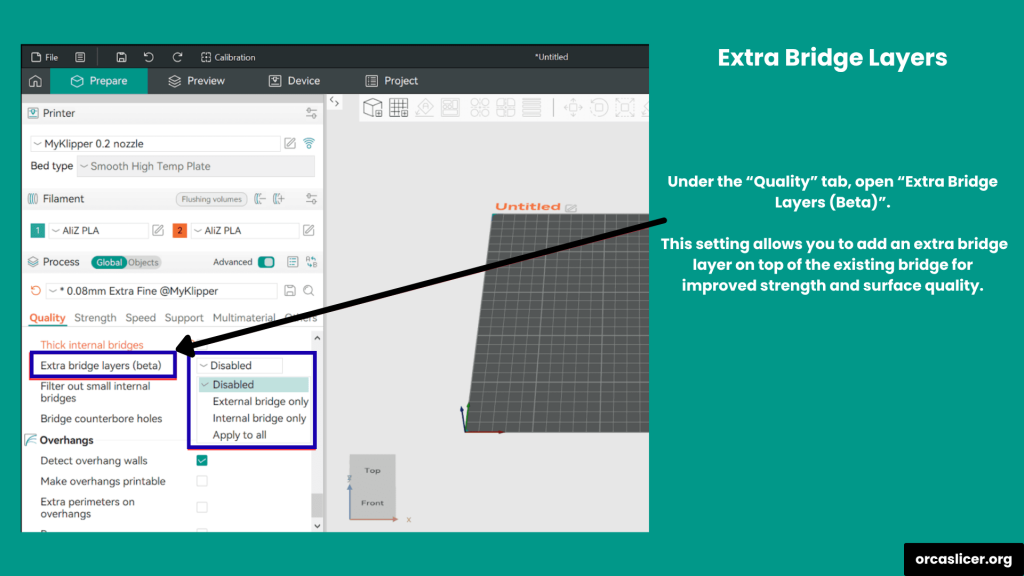
Opciones de Capas Adicionales de Puente
Desactivado
Seleccione Desactivado si añadir una capa puente adicional no es adecuado para su modelo. Cuando se selecciona esta opción, no se imprimirán capas puente adicionales.
Solo puente externo
Con la opción Solo puente externo, la impresora añade una capa adicional solo en las áreas visibles o externas del puente. Esta configuración mejora el aspecto y la suavidad de las superficies visibles en el exterior.
Si un puente es demasiado pequeño o más delgado que el número de líneas de pared que ha establecido, el cortador lo omite automáticamente porque una capa adicional allí no marcaría una diferencia notable.
Solo puente interno
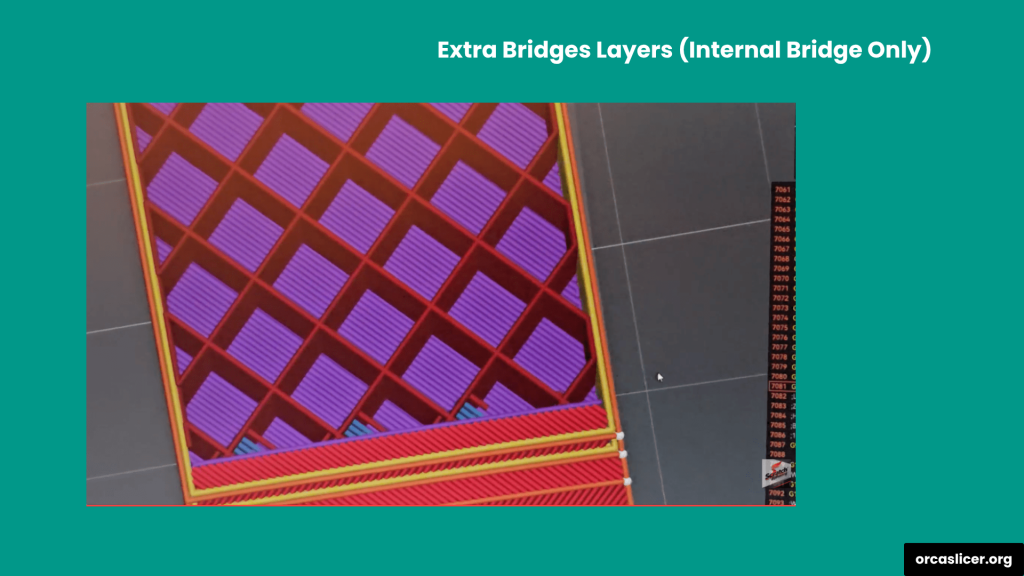
La opción Solo puente interno permite a la impresora crear una segunda capa de puente en las secciones de puente internas que ya se han impreso sobre un relleno escaso. Estas capas adicionales pasan a formar parte de la cubierta superior y se cuentan en el número total de capas superiores del modelo.
La segunda capa de puente interno se imprime casi en ángulo recto con respecto a la primera, formando un patrón entrecruzado que aumenta la resistencia general del puente y evita la deformación.
En los casos en que un modelo contiene puentes en múltiples direcciones (también conocidos como «islas»), Orca Slicer utiliza automáticamente el ángulo de la última región del puente en esa isla para decidir la dirección de la segunda capa.
Aplicar a todo
Al seleccionar Aplicar a todo, se indica a la impresora que añada la segunda capa puente tanto para los puentes internos como para los externos. Esto proporciona el soporte más resistente, pero puede aumentar ligeramente el tiempo de impresión.
Filtrar Puentes Internos Pequeños
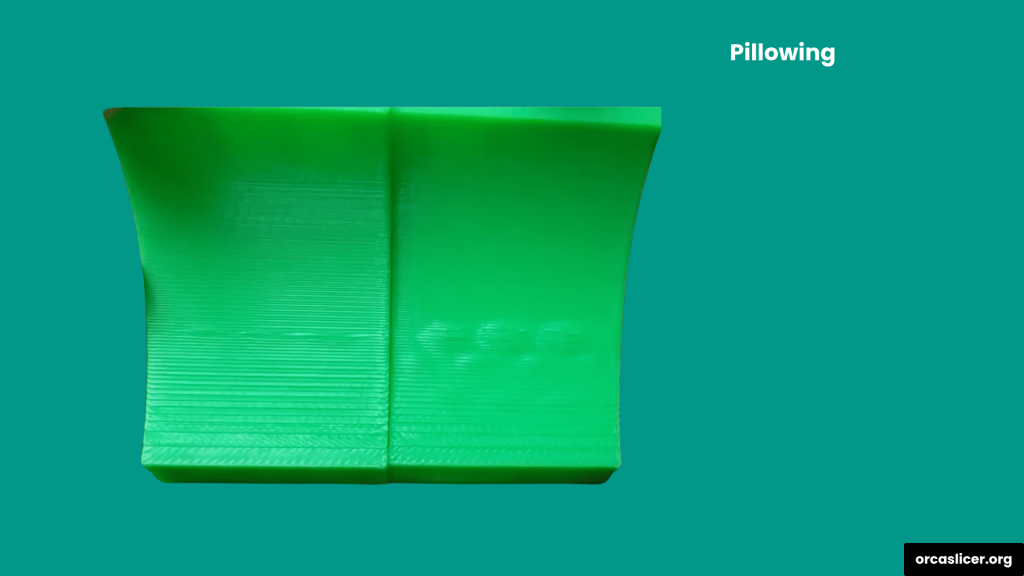
La configuración de Filtrar Puentes Internos Pequeños te ayuda a evitar la impresión de puentes internos innecesarios que pueden causar problemas en la superficie, como abultamientos. El abultamiento ocurre cuando la superficie superior de tu impresión se vuelve irregular o ligeramente hinchada debido al relleno sin soporte debajo.
Por defecto, Orca Slicer filtra automáticamente estos puentes internos e imprime solo el relleno superior sólido sobre el relleno disperso. Esto hace que la impresión sea más rápida y suave, manteniendo la capa superior limpia y uniforme.
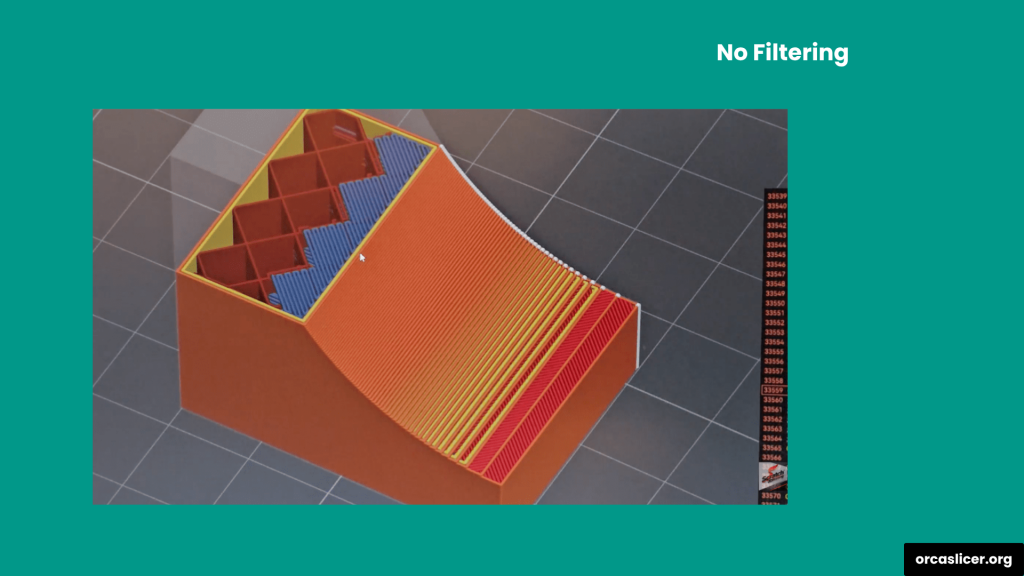
Este filtro funciona muy bien para modelos con alta densidad de relleno, pero su comportamiento cambia para modelos curvos o muy inclinados. Al imprimir tales modelos con baja densidad de relleno, las áreas sin soporte pueden curvarse hacia arriba, creando abultamientos. En estos casos, permitir puentes internos limitados puede ayudar a añadir soporte y reducir la deformación superficial.
Ajustando el modo de filtrado, puedes controlar cuán sensible es Orca Slicer al decidir si imprimir o saltar estos pequeños puentes internos.
Modos de Filtro y sus Usos
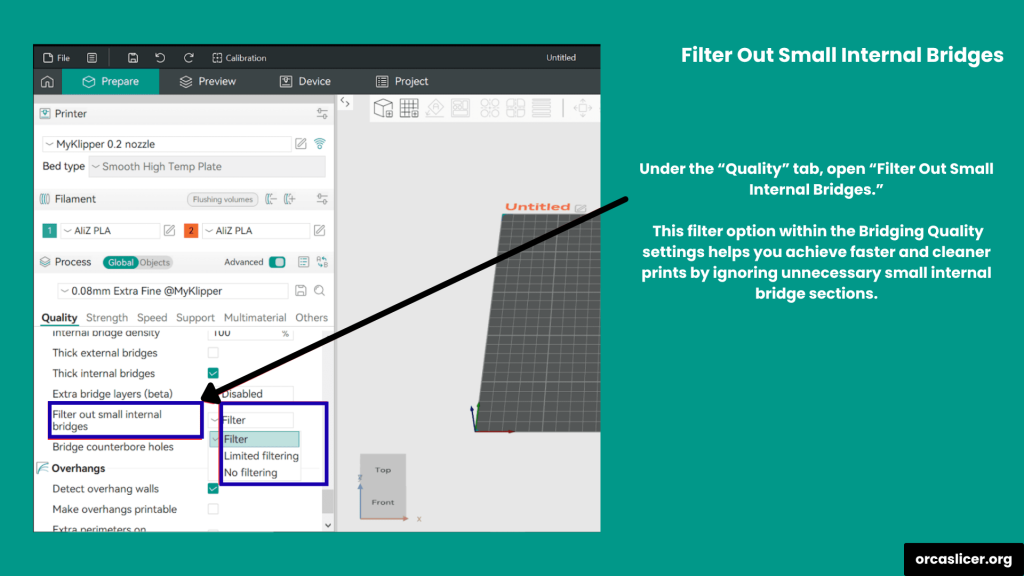
Filtrar
Esta es la opción predeterminada y filtra todos los puentes internos. Funciona perfectamente para la mayoría de las situaciones de impresión 3D y proporciona un buen equilibrio entre velocidad y calidad.
Filtrado Limitado
Permite a la impresora crear puentes internos solo en áreas específicas que realmente necesitan soporte adicional, como partes curvas o inclinadas de un modelo. Esta opción evita puentes innecesarios y al mismo tiempo mejora la resistencia de los diseños complejos. Es ideal para impresiones difíciles o detalladas que requieren soporte controlado.
Sin Filtrado
Indica a la impresora que genere puentes internos en todas partes, incluso en regiones pequeñas o muy inclinadas. Esto garantiza el máximo soporte pero también aumenta el tiempo de impresión y el uso de material. Se usa mejor para voladizos extremos o superficies superiores curvadas donde omitir puentes no es posible.
En palabras simples, la diferencia entre estos modos es cuán estricta es Orca Slicer al decidir agregar o saltar puentes internos. Elegir el modo de filtro correcto te ayuda a lograr el equilibrio perfecto entre calidad de impresión, velocidad y eficiencia del material.
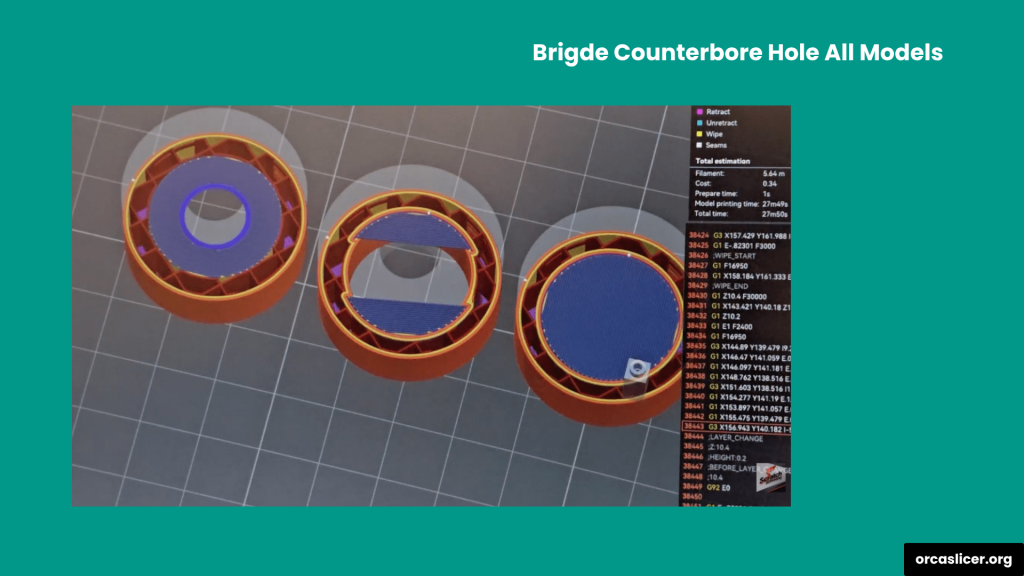
Configuración de Orificio Avellanado de Puente
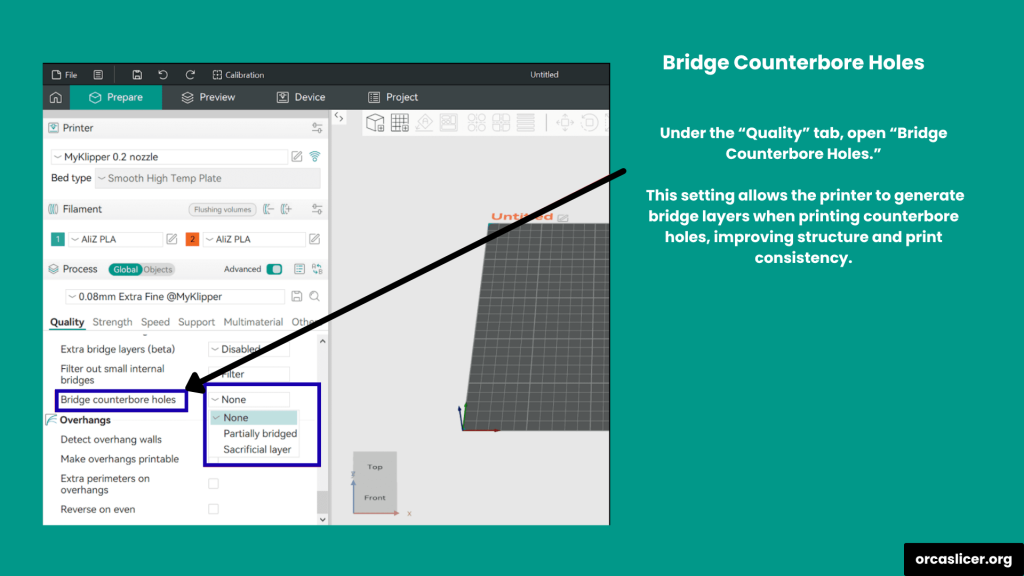
La configuración de Orificio Avellanado de Puente te ayuda a imprimir orificios limpios y precisos sin usar soportes ni voladizos. Cuando esta configuración está desactivada, imprimir un orificio avellanado puede causar problemas como hundimientos, perímetros faltantes o superficies irregulares.
Esta función está disponible en la categoría Puente de la sección de configuración de Calidad. Permite a tu impresora crear capas de puente temporales mientras imprime orificios avellanados. Estas capas de puente actúan como base para que las siguientes capas se formen correctamente y pueden eliminarse fácilmente después de la impresión.
Usar esta opción te ayuda a lograr orificios avellanados de alta calidad con bordes lisos y mínima deformación de la superficie, incluso cuando no se usan estructuras de soporte.
Opciones de Orificio Avellanado de Puente
Ninguno
Esta opción imprime el orificio avellanado sin ningún puente. No se recomienda porque a menudo da como resultado defectos de superficie, capas irregulares y bordes incompletos.
Parcialmente Puenteado
La opción Parcialmente Puenteado agrega capas de puente parciales en ambos lados del orificio avellanado. Estos soportes parciales ayudan a la impresora a crear la siguiente capa o perímetro con mayor precisión y reducen el hundimiento.
Capa Sacrificial
Cuando seleccionas la opción Capa Sacrificial, la impresora crea una capa de puente temporal completa a través del orificio. Esta capa sostiene las próximas capas de impresión y garantiza un orificio avellanado perfectamente formado. Una vez finalizada la impresión, puedes quitar o romper fácilmente esta capa de puente temporal.